360安全卫士是一款功能齐全、效果良好、深受网络用户欢迎的网络安全软件。具有查杀木马、清理插件、修复、查电脑、隐私等多项功能,并打造了“木马”防火墙“360秘盘”等功能依靠抢先检测识别,全面智能拦截木马,保护用户账号、隐私等重要信息。其实,你还可以使用360安全卫士来查看电脑内存和CPU的使用情况。下面我们就来看看具体的步骤吧。

360安全卫士查看电脑内存及CPU使用率的方法:
1、首先打开360安全卫士,点击主界面顶部的【功能列表】或者点击【更多】进入360工具箱主界面。

2、在360工具箱主界面中,可以直接搜索任务管理器,或者点击界面左侧的【系统工具】,找到【任务管理器】,然后点击。

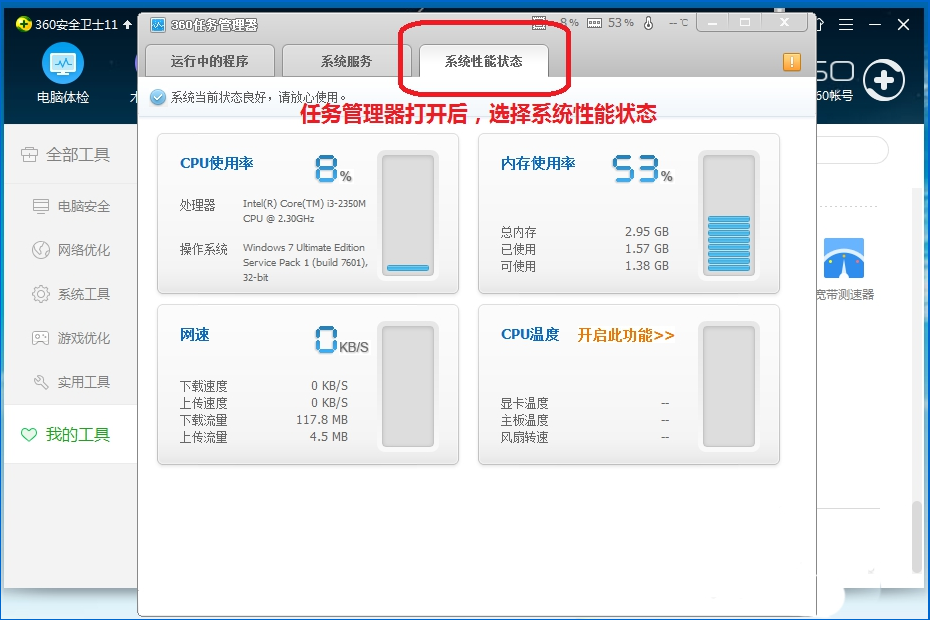
3.添加【任务管理器工具】后,程序会自动打开任务管理器。在【任务管理器工具】界面找到【系统性能状态】,点击查看内存和CPU使用情况。
推荐相关教程:360安全卫士如何开启下载文件的安全提示功能
以上是小编给大家分享的360安全卫士查看电脑内存及CPU使用率的方法。如果您想了解更多,请关注本站。小编将持续为您更新更多相关攻略。
下一篇:最后一页