近日,有Win10用户留言称,原本想打开Intel面板并进行设置,以提高游戏的运行速度,但发现Intel面板打不开。针对这个问题,小编为大家整理了Win10无法打开英特尔面板的解决方法。有需要的朋友可以过来看看。

Win10无法打开英特尔面板的解决方法:
1、正常情况下,在普通电脑上打开显卡控制面板即可。
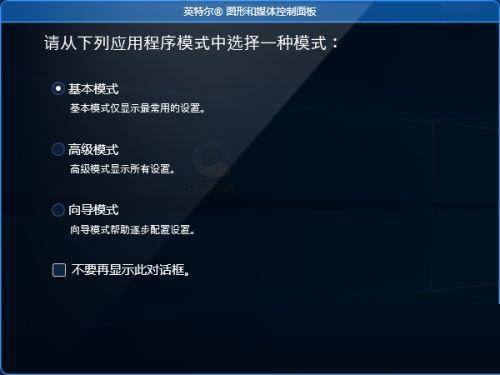
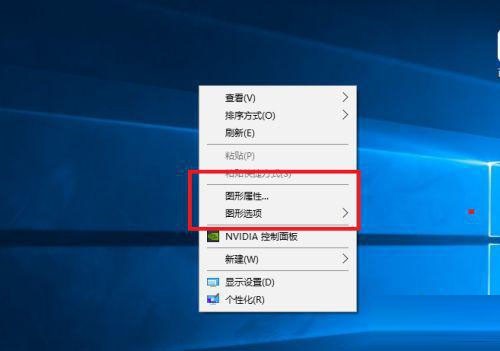
2、在电脑桌面空白处右键单击,出现“图形属性”、“图形面板”等选项,说明Intel显卡驱动安装成功。
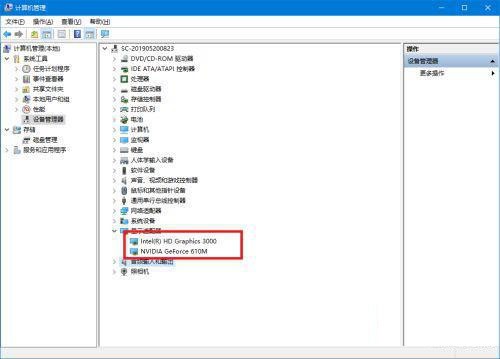
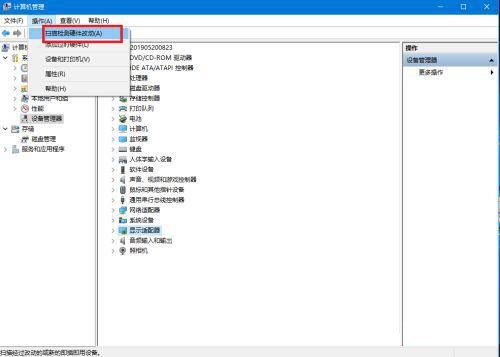
3、在“笔记本电脑”管理窗口中,点击“设备管理器”,点击右侧的“显示适配器”,添加显示适配器。
4. 如果计算机无法成功开机,请重新启动计算机。
5. 您可以重新安装Intel显卡驱动程序软件。

6、如果计算机管理窗口中没有打开Intel显卡控制面板,可以卸载显示适配器,然后点击操作选项扫描硬件变化并自动安装Intel显卡。
推荐相关教程:Win10 Intel核芯显卡控制面板如何打开
以上是小编给大家分享的Win10无法打开英特尔面板的解决方法。如果您想了解更多,请关注本站。小编将持续为您更新更多相关攻略。
下一篇:最后一页