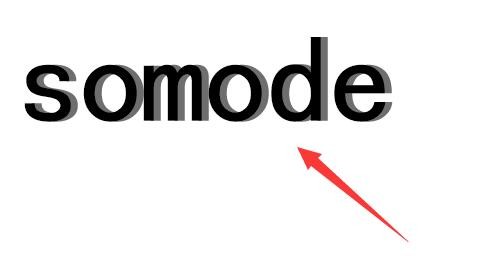
PS不仅支持图像修改和编辑,还可以实现各种立体文字效果的制作,使文字的层次感更加生动。那么PS中的立体人物效果怎么做呢?相信很多网友对此都很好奇。本期小编为大家整理了ps立体字效果制作教程,快来看看吧。
ps立体字效果制作教程:
1、首先我们打开ps,新建一个画布。
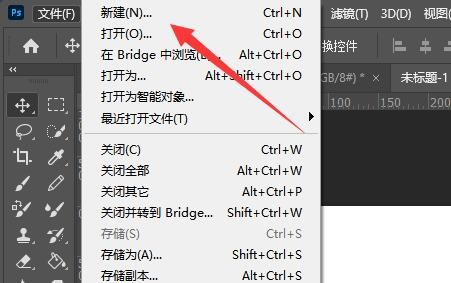
2、然后用“T文字”工具写出需要立体的文字。
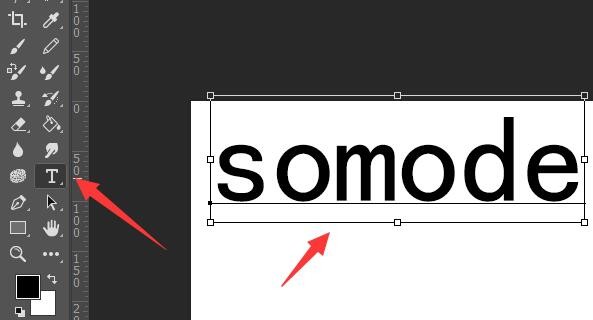
3.然后点击顶部的“图层”,在“图层样式”下选择“阴影”
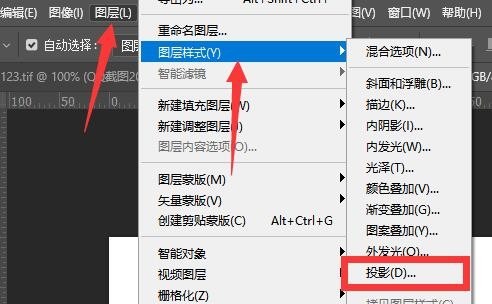
4、打开投影后,将混合模式改为“正片叠底”,角度改为“180度”,颜色根据文字颜色。
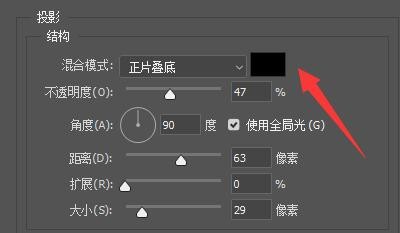
5. 然后修改距离、延伸和尺寸参数。这些参数与字体大小有关,需要根据具体情况进行设置。

6、设置完成后,点击“确定”,完成三维人物的设置。
相关教程推荐:PS补丁工具使用教程
以上是小编给大家分享的ps立体字效果制作教程。如果您想了解更多,请关注本站。小编将持续为您更新更多相关攻略。
下一篇:最后一页