格式化计算机磁盘分区的方法有很多种。这次给大家分享的是使用Diskpart命令格式化磁盘分区,它可以对磁盘分区进行管理,包括创建分区、删除分区、合并(扩展)分区等,有需要的朋友快来看看吧。
Win11中用命令格式化磁盘分区的方法:
1.首先,按下Win+
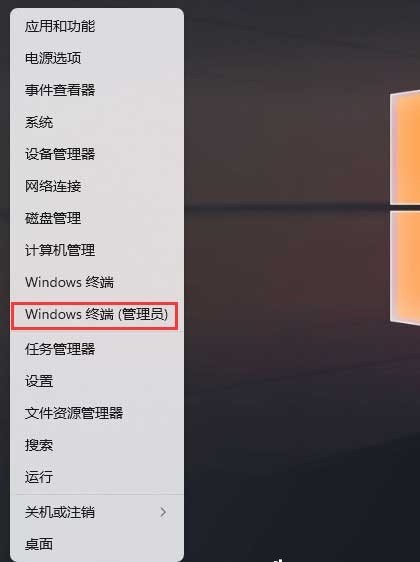
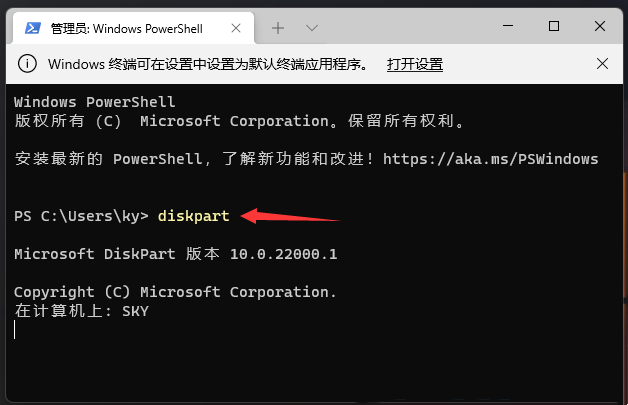
2、管理员:Windows PowerShell,输入并回车,运行diskpart命令,如下图所示。
3、回车后按“Enter”,执行list Disk命令,查看硬盘总数(包括U盘),如下图;
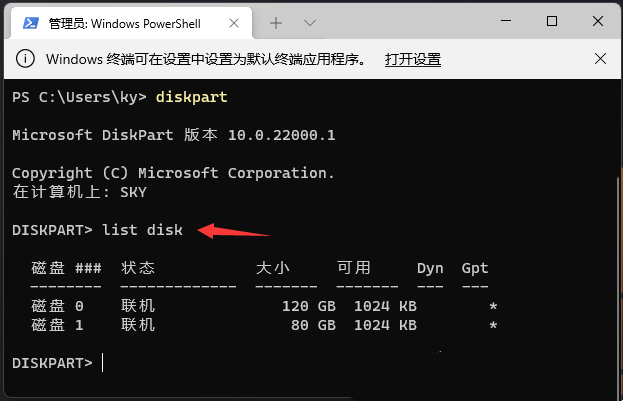
4、回车后按“Enter”运行sel disk 1(1代表要选择的磁盘,注意不要选错),如下图;

5、输入并按“Enter”执行clean命令。 clean命令执行成功后,会提示清理完成,如下图。
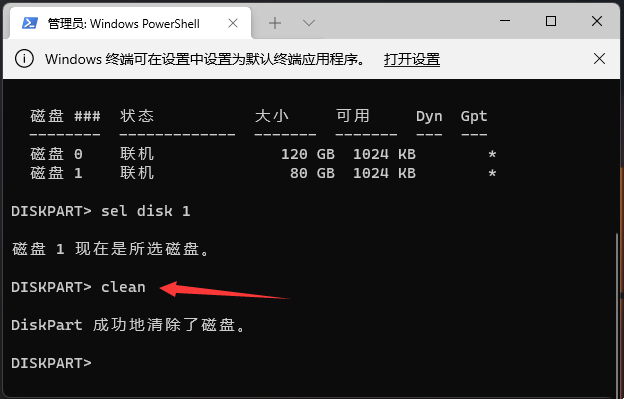
注意:格式化后的磁盘将成为未分配空间,需要进入磁盘管理进行设置。
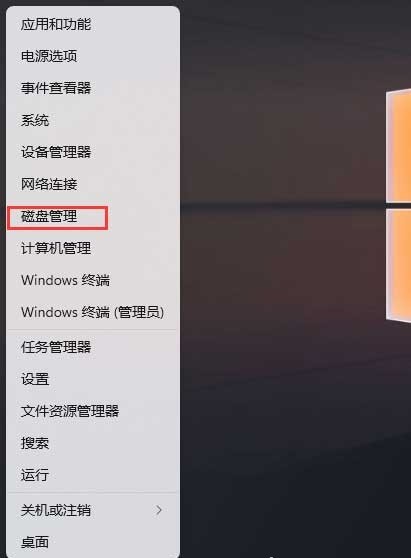
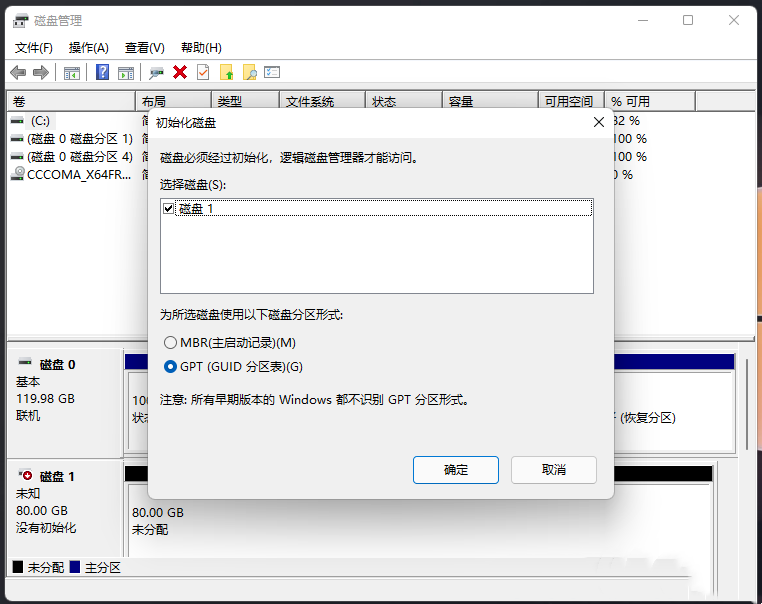
win11相关教程推荐:如何查看Win11电脑的使用情况统计
以上是小编给大家分享的Win11中用命令格式化磁盘分区的方法。如果您想了解更多,请关注本站。小编将持续为您更新更多相关攻略。
下一篇:最后一页