Win11有多种系统版本。部分用户电脑安装Win11家庭版后并没有发现远程桌面功能。远程桌面是办公室工作人员常用的功能。当您在日常办公中遇到难以解决的问题时,可以使用远程桌面向他人寻求帮助。那么win11家庭版如何添加远程桌面功能呢?相信很多朋友对此都很好奇。下面我们就来看看具体的解决办法。

Win11家庭版添加远程桌面的方法:
1.首先,我们需要下载并安装一个远程桌面软件。
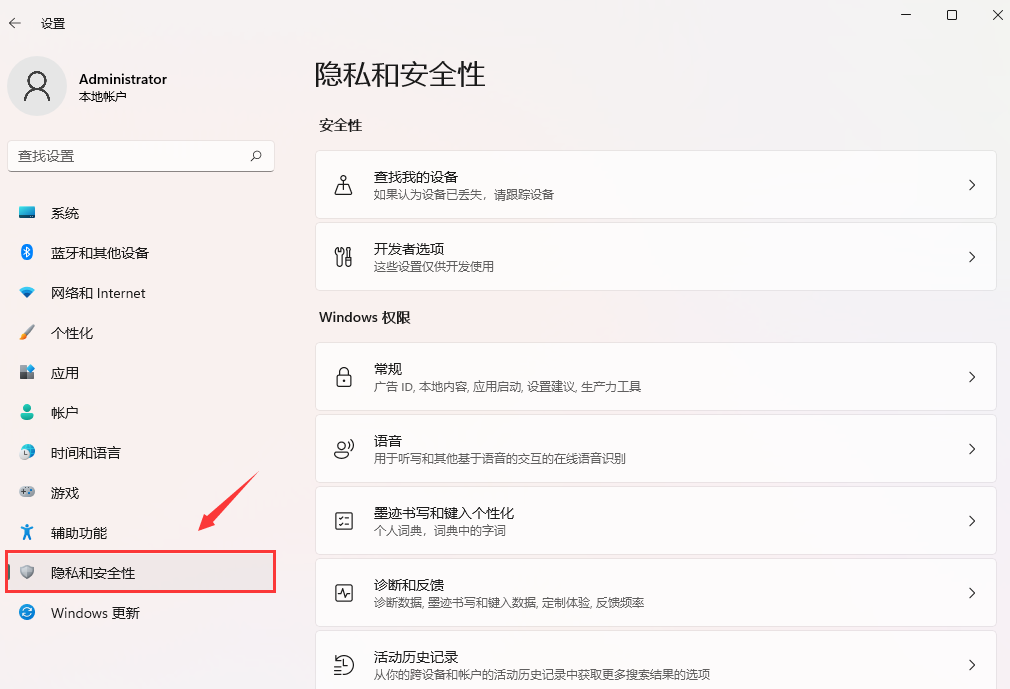
2.然后进入“设置”左侧的“隐私和安全”。
3.然后打开Windows防火墙,点击左侧的“高级设置”。
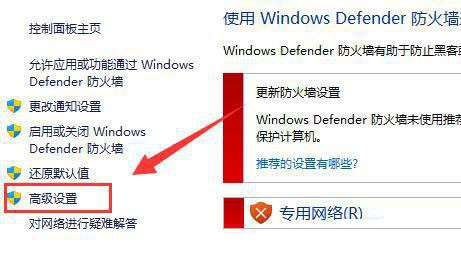
4、进入后点击左上角“入站规则”。
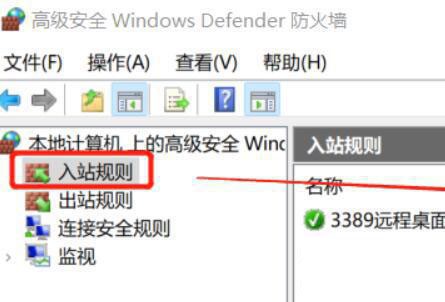
5.然后点击右侧的“新建规则”。
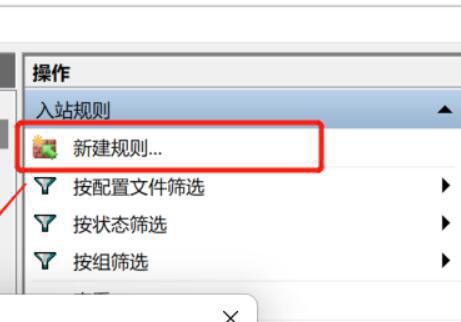
6. 接下来,我们创建一个“端口”规则。
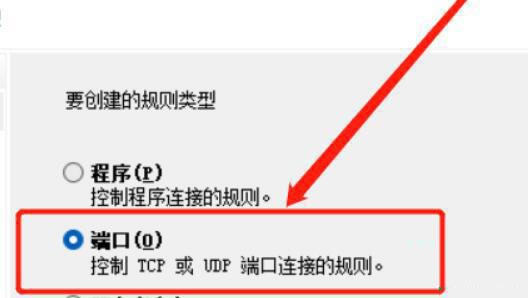
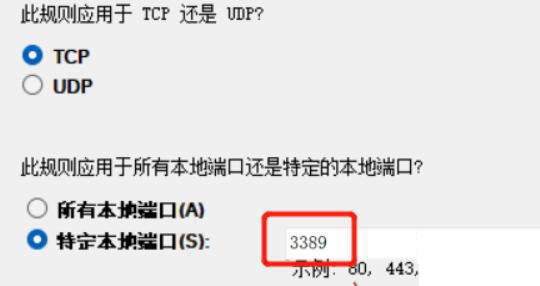
7. 选择“TCP”并选择“特定本地端口3389”。
8. 选择“允许连接”以继续下一步。
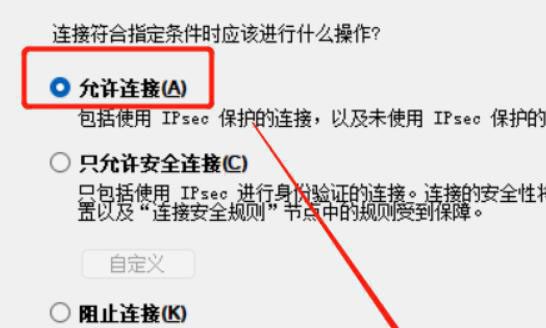
9. 将以下设置保留为默认值。
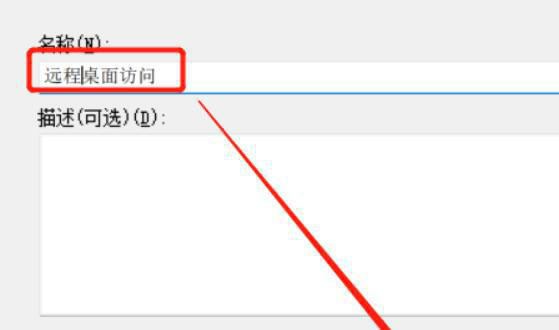
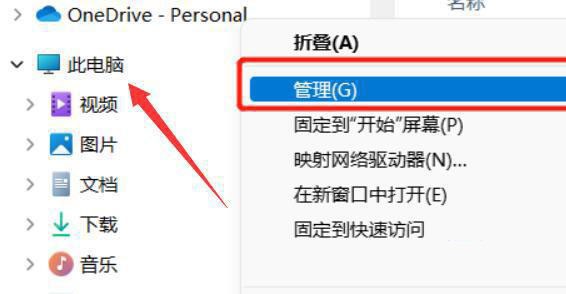
10.创建防火墙规则后,右键单击计算机并打开“管理”。
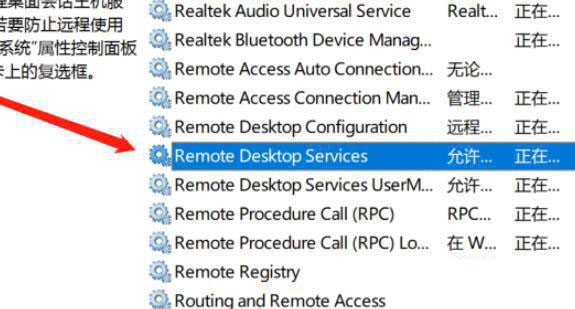
11. 在左栏中输入“服务”列表。
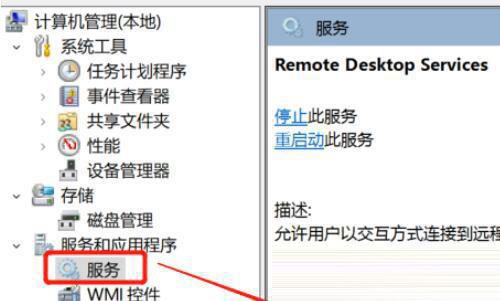
12.最后,打开远程桌面服务。
推荐相关教程:Win10远程桌面黑屏的解决方法
以上是小编给大家分享的Win11家庭版添加远程桌面的方法。如果您想了解更多,请关注本站。小编将持续为您更新更多相关攻略。
下一篇:最后一页