如果您的计算机的RAM 有缺陷,内存诊断可能毫无用处。不返回结果的Windows 内存诊断是一种相对常见的系统故障。那么如果遇到这样的问题该怎么办呢?今天小编给大家整理了Windows内存诊断没有结果的修复方法,快来看看吧。
Windows内存诊断没有结果的修复方法:
1.查看Windows日志
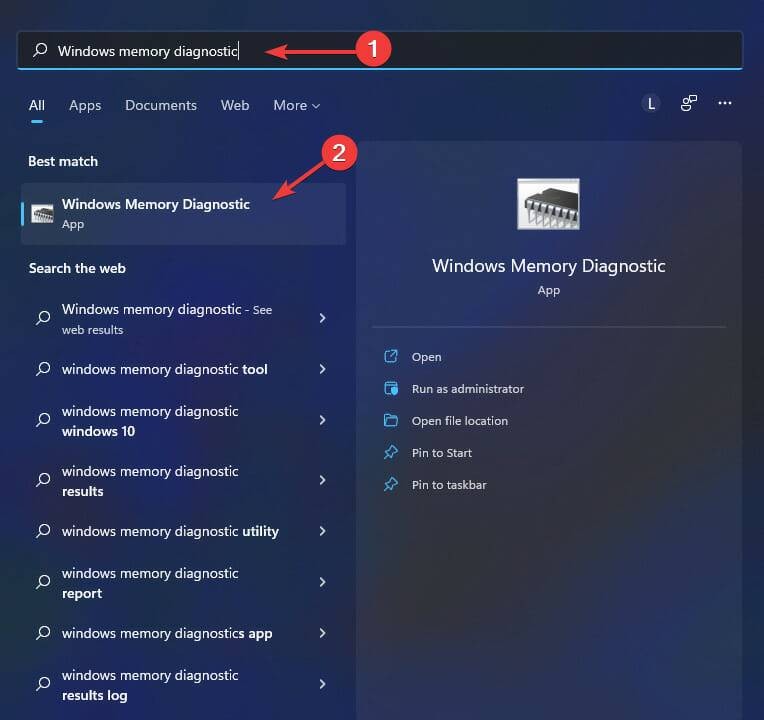
1. 要运行Windows 内存诊断工具,请按Windows 键盘上的按键,键入Windows 内存诊断并选择它。
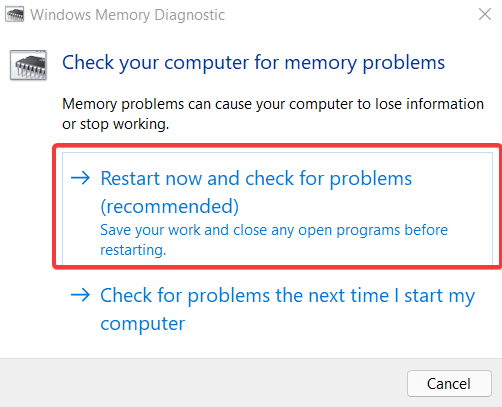
2. 单击立即重新启动并检查问题(推荐)以同意。
3. 计算机重新启动后,将出现Windows 内存诊断工具屏幕。不用管它,让它运行测试。这可能会需要几分钟。
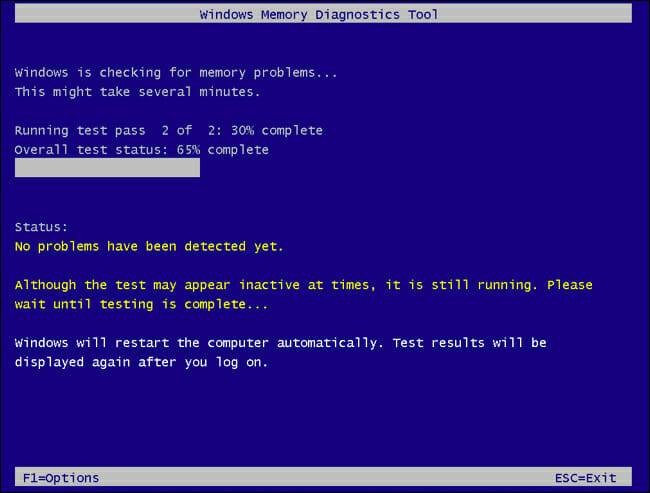
4. 完成后,您的系统将重新启动并返回到Windows 桌面。登录后,将显示测试结果。
5. 然而,有时这种情况不会发生,结果不会自动出现在屏幕上。在这种情况下,请按照以下步骤操作。
6. 右键单击“开始”按钮,然后单击“事件查看器”。或者,在搜索框中搜索事件查看器并在那里找到它。
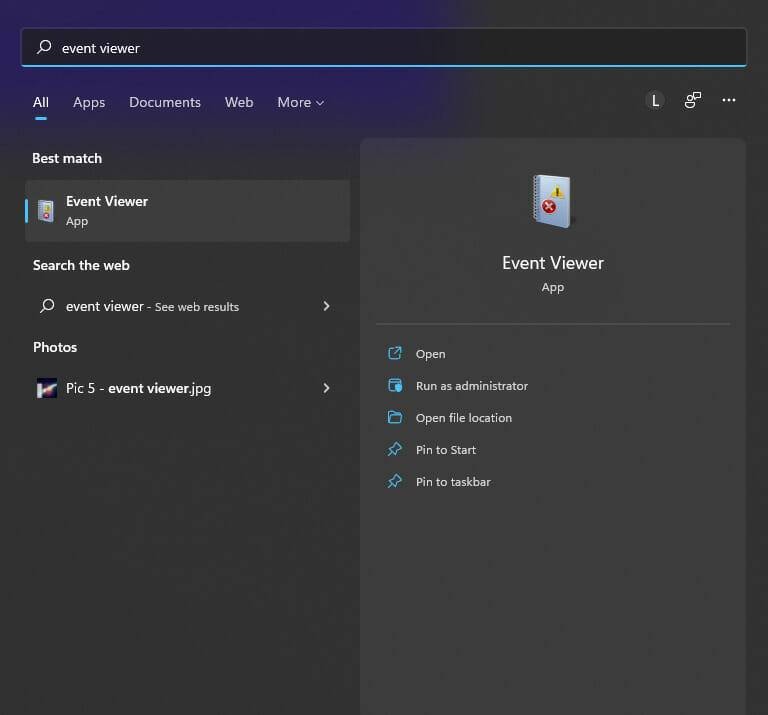
7. 之后,导航到Windows 日志并从菜单中选择系统。右键单击“系统”并选择“查找”。
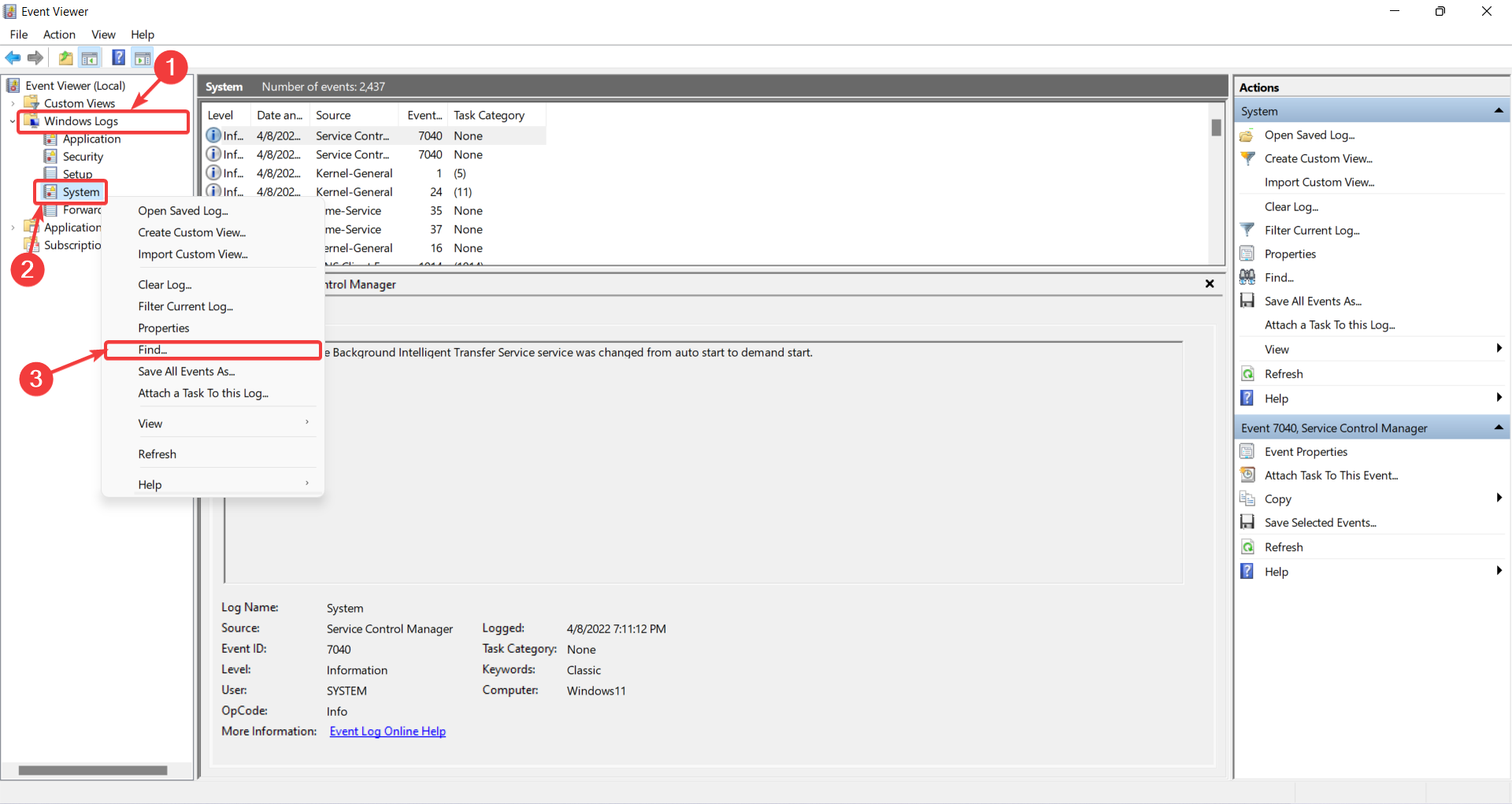
8. 键入MemoryDiagnostic,然后单击“查找下一个”。
9. 双击事件将显示结果以及有关RAM 的更多信息。

如果由于某种原因Windows 内存诊断工具没有产生任何结果,请尝试以下方法。
2. 在Even Viewer 中更改系统属性
1. 同时按住Windows+R 键。这将开始运行。
2. 右键单击“开始”菜单,然后单击“事件查看器”。或者,在搜索框中搜索事件查看器并在那里找到它。
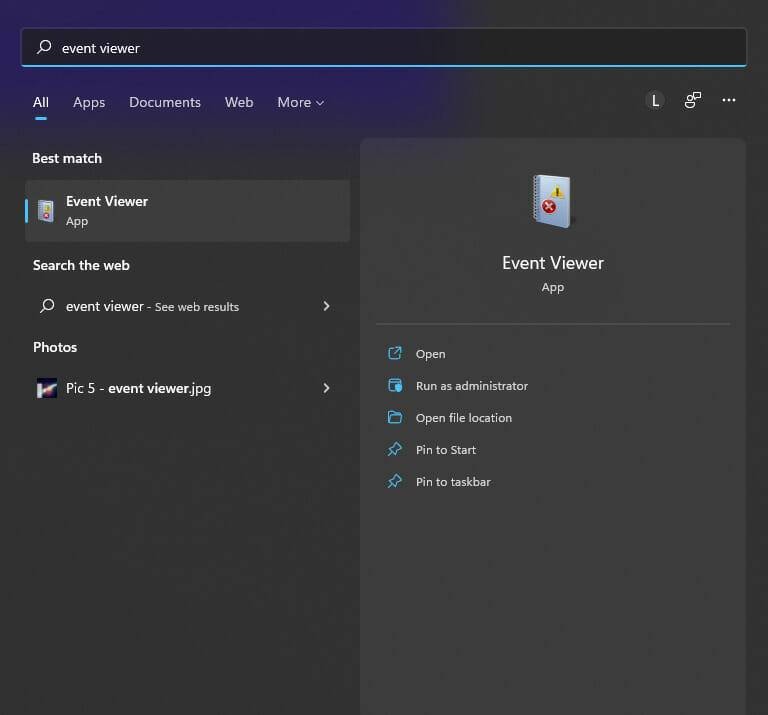
3. 展开Windows 日志。
4. 右键单击系统并从菜单中选择属性。
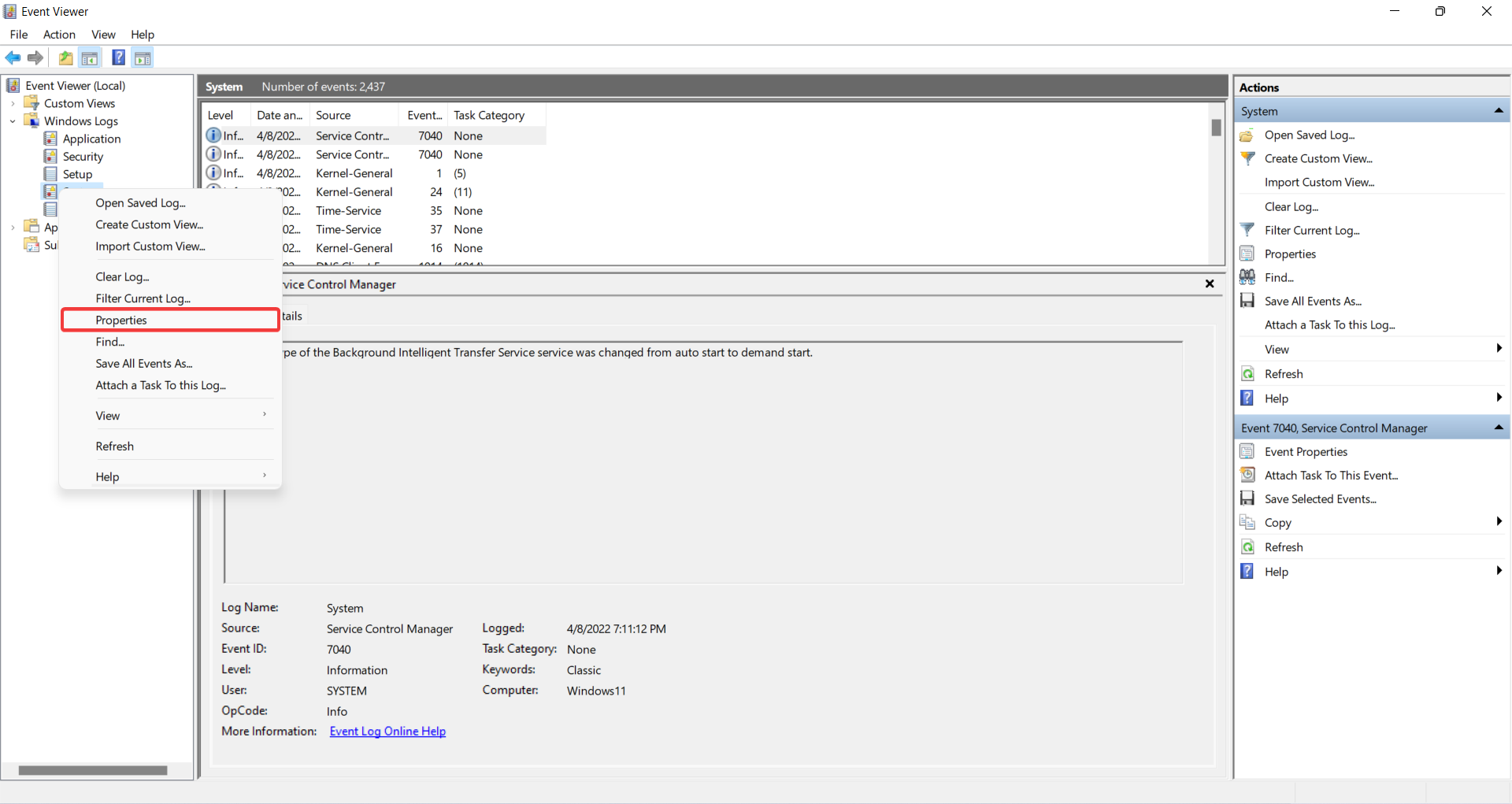
5. 选择“常规”选项卡下的“启用日志记录”选项,然后选择“根据需要覆盖事件(首先是最旧的事件)”选项。最后,单击“应用”,然后单击“确定”。

3. 输入BitLocker 恢复密钥
1. 等待Windows 内存诊断工具完成。
2. 您可能会看到此消息,显示“输入驱动器的BitLocker 恢复密钥”。当您看到此内容时,请输入恢复密钥。
3. 最后,您的电脑将重新启动,结果可以在事件查看器中找到。
4. 值得注意的是,只有当您对BitLocker 使用PTT 而不是TPM 时,才会出现此问题。
总而言之,您的计算机问题可以通过运行Windows内存诊断工具来解决。
小编推荐下载:
Windows自动更新助手(点击查看):是一款用于升级计算机系统的软件。该软件操作简单,非常适合新手。本软件绿色无毒,可免费试用。喜欢的朋友快来下载体验吧!
以上是小编给大家分享的Windows内存诊断没有结果的修复方法。如果您想了解更多,请关注本站。小编将持续为您更新更多相关攻略。
上一篇:英雄联盟s13全球总决赛wbg打野Karsa转会情况说明
下一篇:最后一页