有些用户在使用Windows 7系统时出现问题,想要找到问题的原因,因此需要尝试干净启动,这意味着禁用所有启动项和服务,不包括微软的服务系统本身。开机后很容易发现系统问题。本期小编为您整理了win7禁用开机启动项和服务的方法。我们去看看吧。

win7禁用开机启动项和服务的方法:
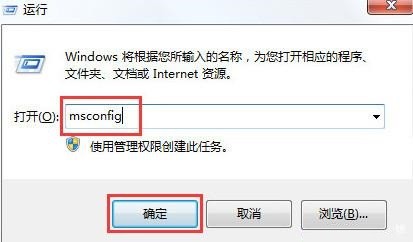
1、使用win+R打开窗口,输入msconfig命令,回车,如下图:
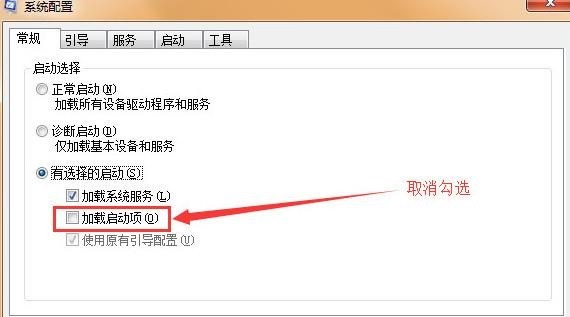
2、在总栏界面取消勾选加载启动选项,如下图:
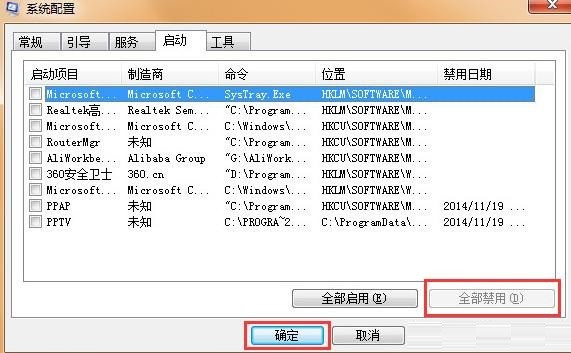
3、或者选择“开始”选项卡,单击“全部禁用”按钮,然后单击“确定”,如下图所示:
4.切换到服务选项卡,点击“隐藏所有Microsoft服务”,然后点击“全部禁用”,如下图
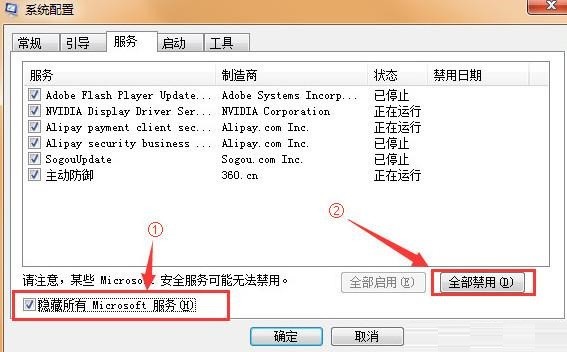
一旦将此操作设置为重新启动,即为干净启动。 Win7运行在干净启动环境下,可以对一些应用程序进行故障排除和卸载,而不会因为某些服务正在运行而受到干扰。在干净启动环境中,计算机可能会暂时失去某些功能,但可以通过按照上述步骤重新启动所需的服务和启动项来恢复这些功能。
推荐相关教程:Win11中如何禁用启动项设置
以上是小编给大家分享的win7禁用开机启动项和服务的方法。如果您想了解更多,请关注本站。小编将持续为您更新更多相关攻略。
上一篇:泰拉瑞亚npc死了复活时间一览
下一篇:最后一页