相信不少用户已经升级到了最新的Windows 11操作系统。近日,有用户反映Windows 11系统无法从休眠中唤醒,导致重启后需要强制关机。如果遇到这个问题我该怎么办?本期小编为大家整理了Win11休眠无法唤醒的解决方法。如果您有需要,请过来看看。

Win11休眠无法唤醒的解决方法:
方法一
1. 首先,右键单击“开始”菜单,然后打开“运行”。
2. 输入CMD 打开命令提示符。
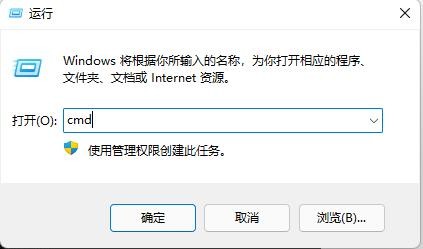
3. 输入powercfg -a 并按“Enter”运行命令。
4. 检查您的计算机是否支持休眠。如果不是,则需要升级主板或BIOS来解决问题。
方法二
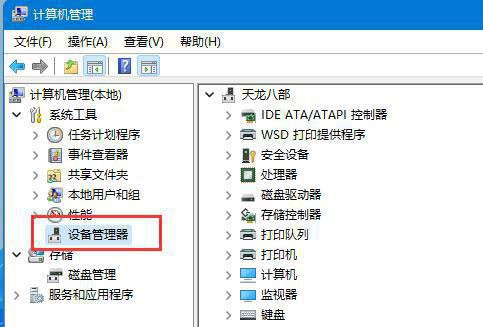
1. 右键单击“此电脑”并打开“管理”。
2. 单击左侧栏中的“设备管理器”。
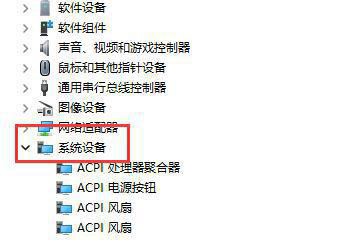
3. 在右侧区域找到并展开“系统设备”节点。
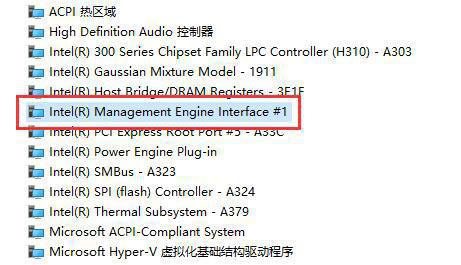
4.双击打开“Intel Management Engine Interface”设备。
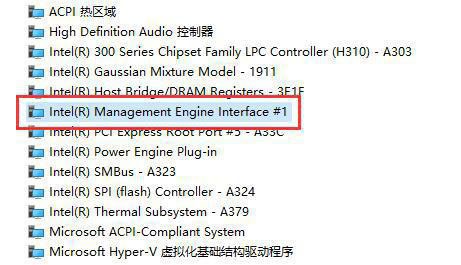
5、进入“电源管理”,取消“允许计算机关闭此设备以节省电量”。

相关教程推荐:Win10系统总是自动休眠的解决方法
以上是小编给大家分享的Win11休眠无法唤醒的解决方法。如果您想了解更多,请关注本站。小编将持续为您更新更多相关攻略。
上一篇:泰拉瑞亚增加饰品栏方法
下一篇:最后一页