Acrobat reader是Adobe公司开发的一款优秀的PDF阅读器。文档作者可以将他们的PDF 文档(由Adobe Acobat 生成)分发给任何人,而不必担心被恶意篡改。它可以打开所有PDF 文档并与之交互、查看、搜索、验证、打印、数字签名以及与Adobe PDF 文件协作。那么Adobe Reader是如何压缩PDF的呢?相信很多朋友都很好奇。下面我们就来看看具体的方法吧。

Adobe Reader压缩PDF的方法:
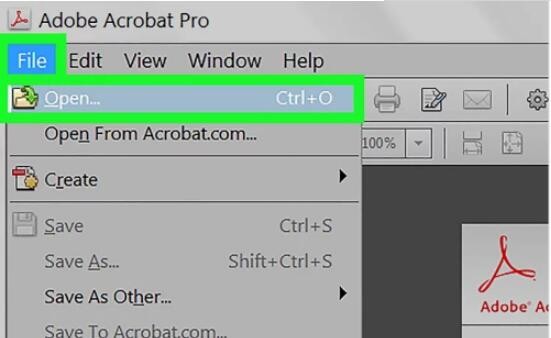
1. 在专业版Adobe Acrobat 程序中打开PDF 文档。打开Adobe Acrobat 应用程序。它的图标是白色的,带有程式化的红色字母A。单击屏幕顶部菜单栏中的“文件”,单击“打开.”,选择要缩小的PDF文档,然后单击“打开”按钮。
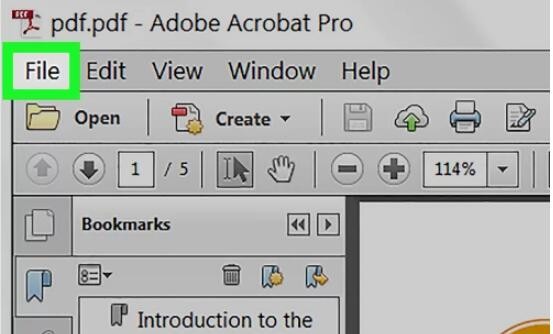
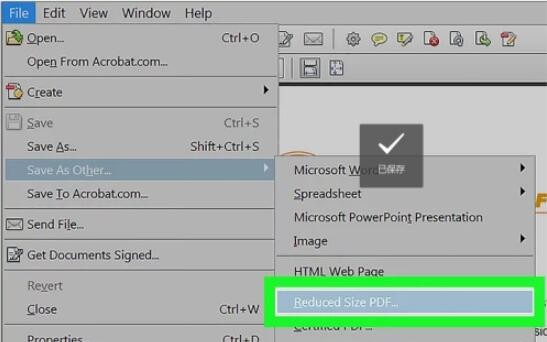
2. 单击屏幕顶部菜单栏上的文件。
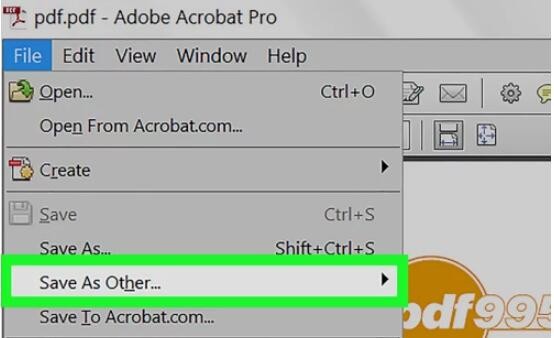
3. 单击缩小PDF 的大小。
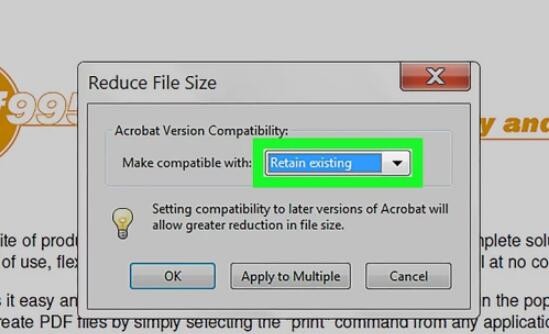
4. 单击“兼容:”下拉菜单。
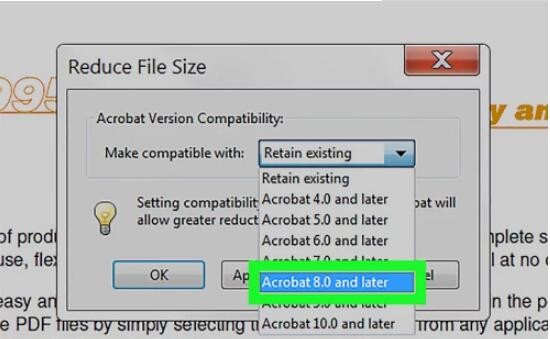
5. 单击最新版本的Acrobat 程序。打开仅包含几个新版本的文件的选项可以显着减小文件大小
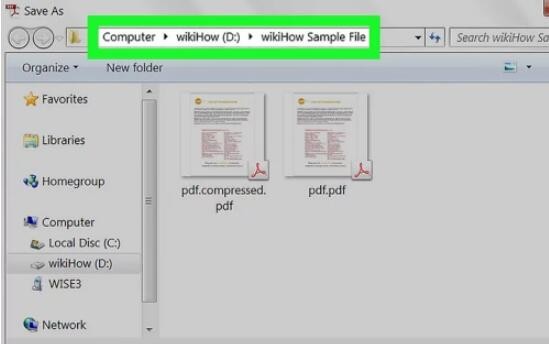
6. 选择保存路径。
7. 单击“保存”。将压缩的PDF 文件保存到您的计算机。
小编推荐下载:
Adobe Reader XI(点击查看):是一款优秀的PDF文档阅读软件。 Adobe Reader XI软件具有非常强大的功能,可以帮助用户更好地阅读PDF文件,还可以编辑和打印文档。有需要的话不要错过。
以上是小编给大家分享的Adobe Reader压缩PDF的方法。如果您想了解更多,请关注本站。小编将持续为您更新更多相关攻略。
上一篇:仁王2四溢的混沌支线攻略 仁王2四溢的混沌支线怎么完成
下一篇:最后一页