几何画板是一款功能强大的数学物理教学软件。几何画板可以轻松转换、构造、计算、计算、动画和跟踪基本元素。本期小编为大家分享几何画板进行页面跳转的方法。如果您有兴趣的话,就请和小编一起来看看吧。

几何画板进行页面跳转的方法:
方法一:使用“添加页面”按钮跳转到该页面
1、使用几何画板制作教学课件时,如果发现一页无法将全部内容完整地展示给学生,则需要在页面上进行演示。此时,执行“文件”-“文档选项”命令,在弹出的对话框中单击“添加页面”按钮。此时,您可以选择添加空白页面或从其他文件复制页面,使几何画板文件具有多个页面。
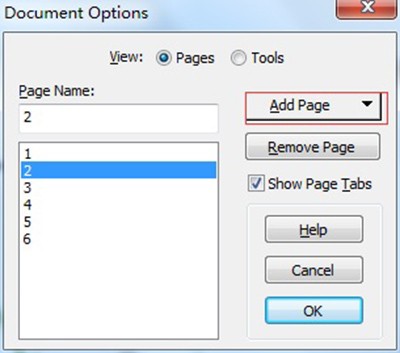
2、执行“添加页面”命令后,你会发现几何画板左下角有几个按钮,它们是添加页面的名称。用鼠标点击左下角的分页按钮,可以进行页面之间的切换,达到跳转的目的。
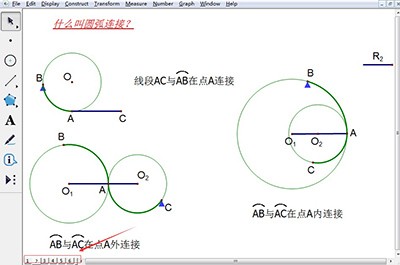
方法二:使用“链接”按钮跳转页面
多页几何画板文件中的页面跳转可以通过“链接”按钮实现。
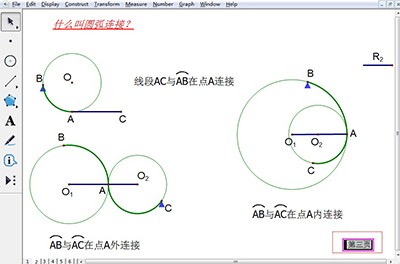
1、打开几何画板,执行“编辑”-“动作按钮”-“链接”命令。在“打开链接”对话框中,选择“链接到”,选择下拉箭头,找到要跳转到的页面名称,然后单击“确定”。
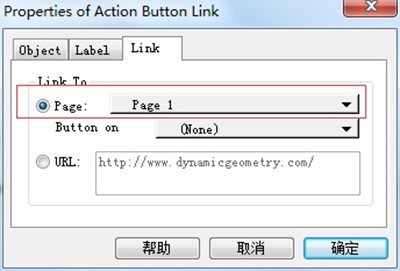
2. 您可以更改按钮的名称,例如“第3页”。点击该按钮可以快速跳转到第三页,并向学生讲解该页面的内容。
小编推荐下载:
几何画板(点击查看):是一款功能强大、内容丰富的教学软件。几何画板中非常全面的功能可以帮助用户实现自己的教学想法,并且程序中的使用方法简单,易于掌握。此外,还有很多辅助工具可以帮助用户教学。有需要的用户可以快速下载。
以上是小编给大家分享的几何画板进行页面跳转的方法。如果您想了解更多,请关注本站。小编将持续为您更新更多相关攻略。
下一篇:最后一页