默认情况下,所有桌面文件都存储在C盘中,但随着时间的推移,C盘可能会耗尽内存。那么如何修改文件存储路径呢?本期小编给大家分享一种将Win11桌面文件移至D盘的方法。如果您好奇,请继续阅读。

Win11桌面文件移到D盘操作教程:
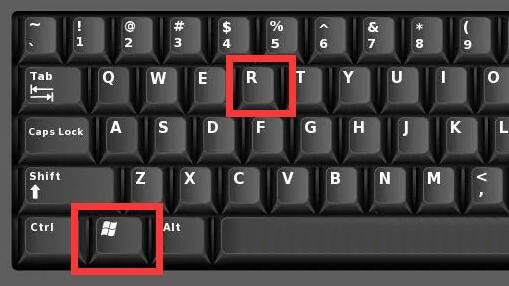
1.首先按键盘上的Win+R组合键打开并运行;
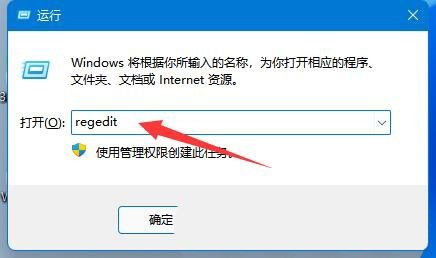
2、输入regedit并按“确定”或“回车”打开注册表编辑器;
3. 打开注册表编辑器窗口并展开以下路径:Computer \HKEY_CURRENT_USER\Software\Microsoft\Windows\CurrentVersion\Explorer\User Shell Folders
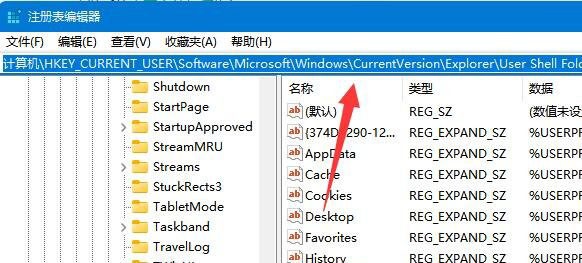
4、在注册表编辑器路径下,找到右侧的Desktop选项,双击该选项。
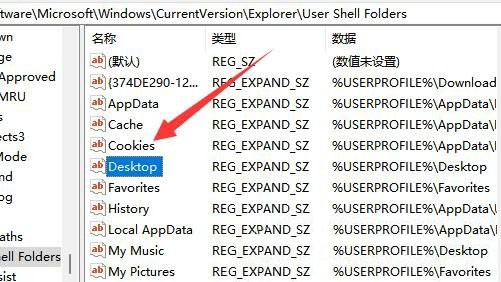
5、在编辑字符串窗口中,将数值数据改为D盘路径,点击确定(需要重启电脑才能生效)。
注意:执行此步骤之前需要备份原始桌面文件!
推荐相关教程:Win11如何彻底关闭开机广告弹窗
以上是小编给大家分享的Win11桌面文件移到D盘操作教程。如果您想了解更多,请关注本站。小编将持续为您更新更多相关攻略。
上一篇:斗破苍穹异火重燃怎么捕捉魔兽 斗破苍穹异火重燃魔兽获得方法
下一篇:最后一页