Win11用户反映,当他们使用Mozilla Firefox、Google等浏览器访问互联网时,代理服务器没有响应。到底是怎么回事?出现此问题通常是因为代理设置不正确。只需更改设置即可。下面我们就一起来看看具体的解决方案吧。

Win11电脑代理服务器没有响应的解决方法:
方法一:通过Internet属性禁用代理
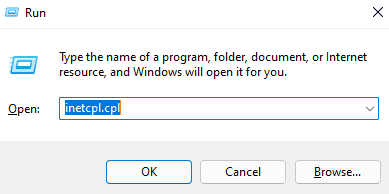
1. 同时按Win + R 键启动“运行”对话框。
打开后,输入inetcpl.cpl 并按Enter 键启动Internet Properties。
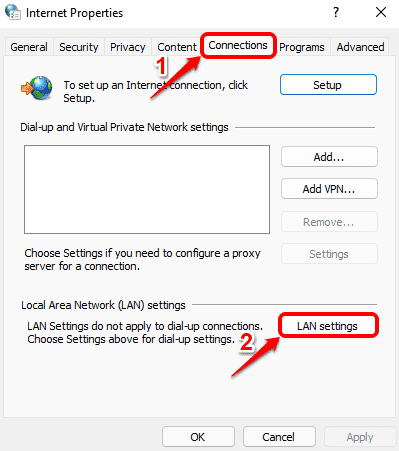
2. 首先单击“连接”选项卡。
接下来,单击名为LAN 设置的按钮。
3. 在局域网(LAN) 设置窗口中,选中与自动检测设置对应的复选框。
接下来,取消选中为LAN 使用代理服务器复选框。
一切完成后,单击“确定”按钮。
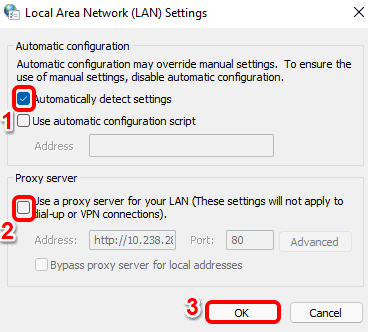
就是这样。您可以尝试检查问题是否仍然存在。如果问题仍然存在,请继续执行下一个方法。
方法二:通过注册表设置禁用代理
此方法涉及更改注册表设置。不正确的注册表设置可能会导致严重问题,因此始终建议您在进行任何更改之前备份注册表项。因此,请在继续之前进行备份。
1. 同时按Win 和R 键打开运行窗口。
当它打开时,输入regedit 并按Enter。
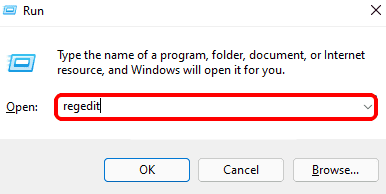
2. 在注册表编辑器窗口中,执行以下步骤:
复制并粘贴以下URL,然后按Enter 键。
计算机\HKEY_CURRENT_USER\Software\Microsoft\Windows\CurrentVersion\Internet Settings
确保通过单击一次在左窗格中选择“Internet 设置”文件夹。
在右窗格中,右键单击并点击下面列表中所有以下键的删除选项。
移民代理
启用代理
代理服务器
代理覆盖范围
注意:在下面的屏幕截图中,ProxyOverride 键不存在。但如果它存在,就必须将其删除。
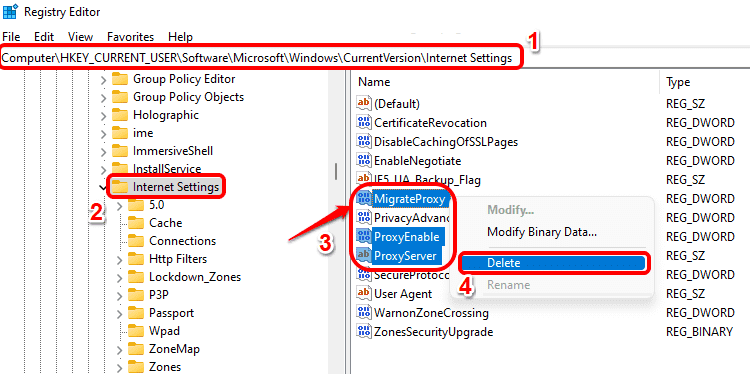
请检查您的问题是否已解决。如果没有,请尝试重新启动您的机器。
如果重启后问题仍然存在,请尝试以下方法。
方法3:通过“设置”应用禁用代理
1. 同时按Win + I 键打开“设置”应用程序。
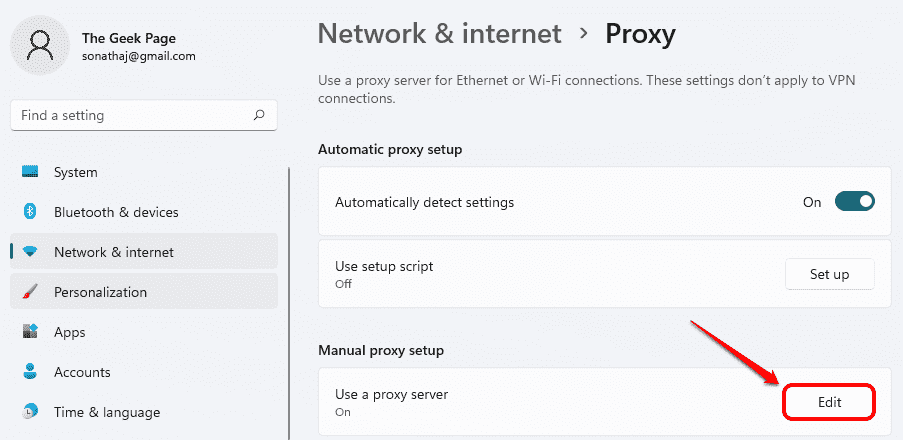
在左侧窗格中,单击网络Internet 磁贴,然后在右侧窗格中单击名为代理的磁贴。
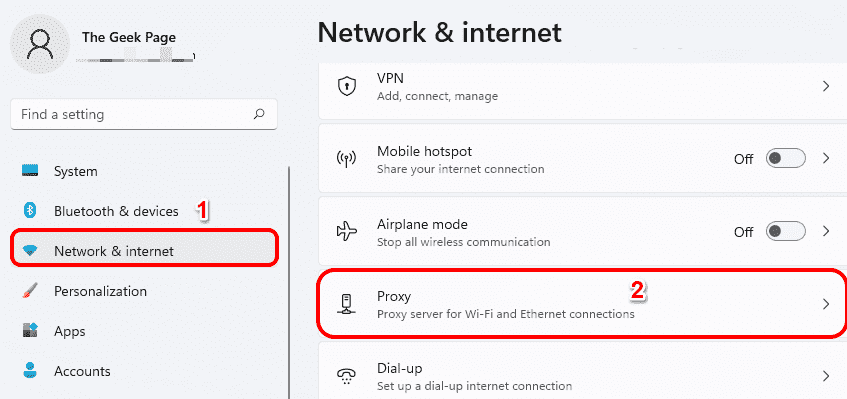
2. 现在,在“手动代理设置”部分下,单击名为“编辑”的按钮。
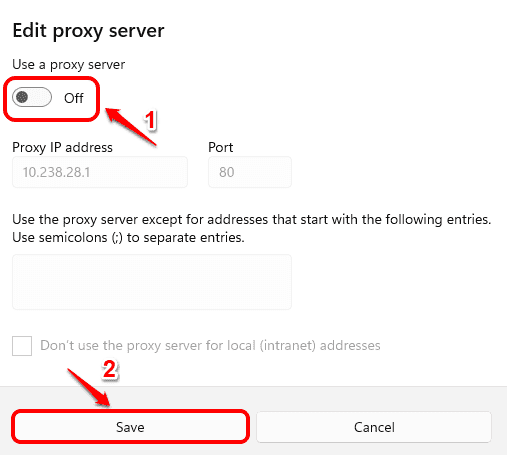
3. 现在将打开一个名为“编辑代理服务器”的新窗口。此处确保与“使用代理服务器”对应的切换按钮已关闭。单击“保存”按钮。
推荐相关教程:Win11启动修复无法修复的原因以及如何解决
以上是小编给大家分享的Win11电脑代理服务器没有响应的解决方法。如果您想了解更多,请关注本站。小编将持续为您更新更多相关攻略。
上一篇:沙雕出击谁是卧底音乐版通关攻略
下一篇:最后一页