Outlook 是Microsoft 提供的电子邮件服务。许多用户喜欢Outlook。不过,有用户反映,当他们打开Outlook时,左侧的文件夹窗格没有出现,导致他们无法在相应文件夹中搜索电子邮件。针对这个问题,小编为大家整理了Outlook文件夹窗格不显示的修复方法,一起去看看吧。

Outlook文件夹窗格不显示的修复方法:
方法1:使用箭头展开文件夹窗格
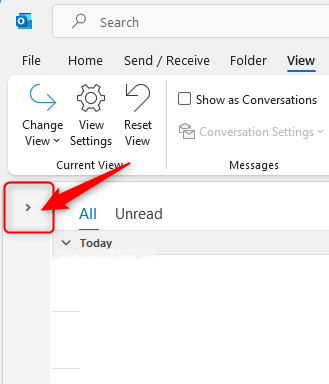
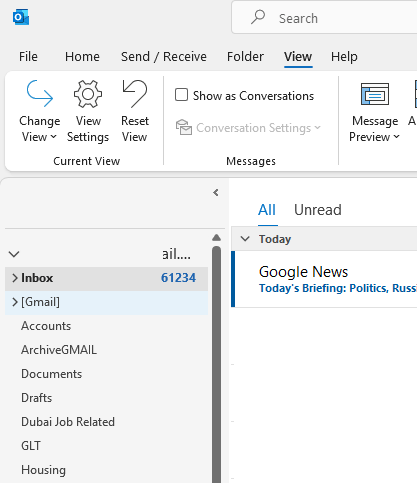
1. 在桌面版Outlook 中,在文件夹窗格的左侧(您通常可以在其中看到文件夹窗格),单击箭头以展开并查看所有文件夹。
2. 出现文件夹窗格后,单击图钉图标将文件夹窗格固定在此位置。
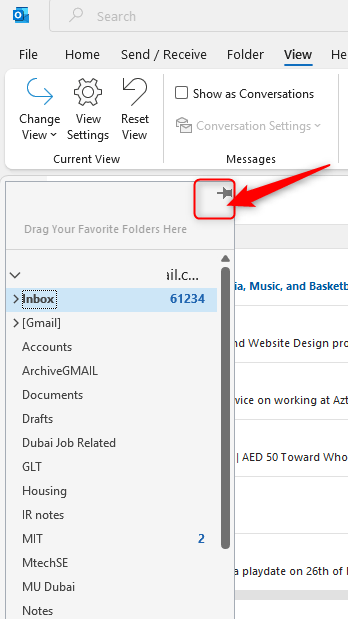
3. 现在,文件夹窗格将固定在该位置并且不会关闭。
方法2:使用Outlook 查看菜单
1. 如果文件夹窗格不可见,请单击“查看”菜单。
2. 单击“布局”部分中的“文件夹窗格”并选择“正常”。
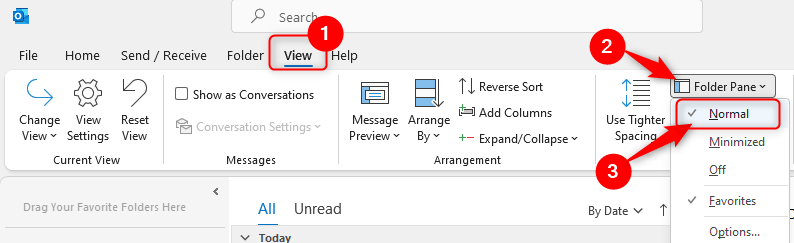
3. 现在将立即显示文件夹窗格。
推荐软件下载:
Microsoft Office 2019(点击查看):是微软官方推出的一款高效办公软件。软件绿色安全,完美兼容各种系统。同时,软件自带的功能众多,整体操作简单,办公效率大大提高。欢迎大家下载体验。
以上是小编给大家分享的Outlook文件夹窗格不显示的修复方法。如果您想了解更多,请关注本站。小编将持续为您更新更多相关攻略。
上一篇:雕出击帮大伯崩爆米花通关攻略
下一篇:最后一页