当我们在Word中填写表格时,经常会遇到在填写内容时原来的下划线自动滑落的情况,这使得我们的文档非常难看。那么Word中如何对齐下划线呢?今天小编为您整理了word下划线对齐教程。如果您有兴趣,请跟我一起来看看吧。

word下划线对齐教程:
1、首先我们点击左上角的“插入”,插入一个“表格”。

2.然后根据需要调整表格的宽度和长度格式。
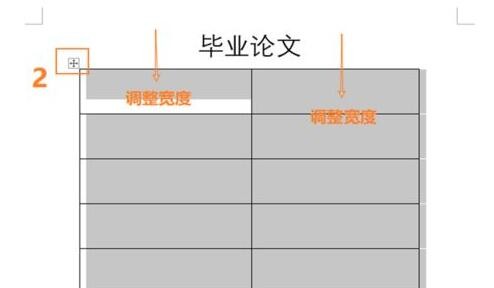
3. 调整完成后,在表格中输入文字。
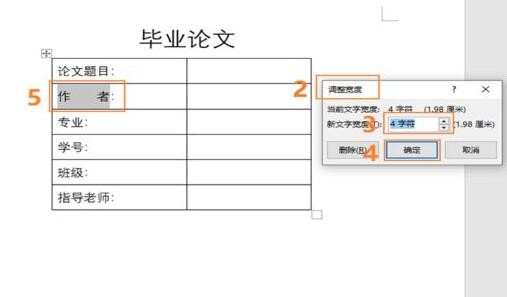
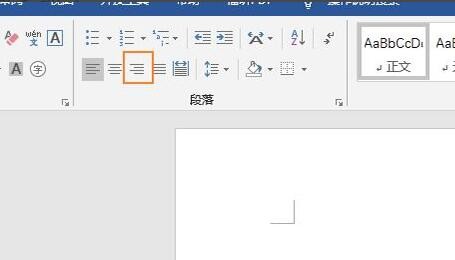
4. 输入完成后,使用文本对齐功能将其对齐。
5、对齐完成后,右键打开“表格属性”,然后打开“边框和底纹”设置。
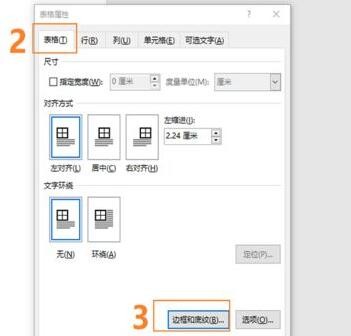
6. 然后选择自定义边框并删除顶部和左侧边框。
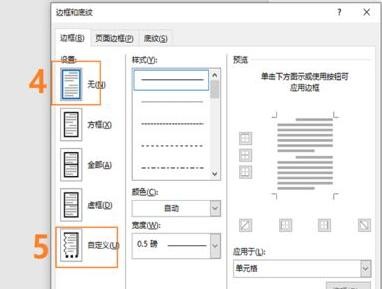
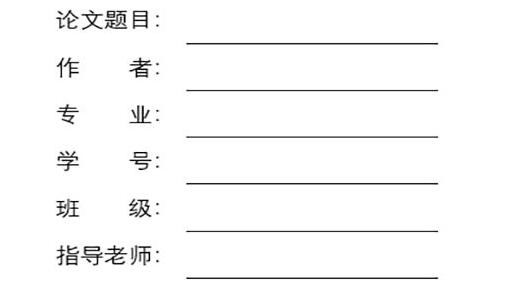
7.去掉不必要的边框后,可以对齐下划线。
相关教程推荐:Word中如何设置页码从指定页开始
以上是小编给大家分享的word下划线对齐教程。如果您想了解更多,请关注本站。小编将持续为您更新更多相关攻略。
上一篇:星球重启健康状态怎么恢复 星球重启健康状态恢复方法介绍一览
下一篇:最后一页