Classln在线课堂是一款非常实用的课堂软件,特别适合教师用户。支持在线教学。拥有丰富多彩的课堂素材图片,供学习培训参考。也方便班级和学生管理,可以提供超清视频教室。直播服务。本期小编给大家介绍的问题是Classln在线教室板书编辑器的使用教程。我们去看看吧。

classin在线课堂黑板编辑器使用教程:
黑板编辑器的入口位于Classin课程表界面的左下角。单击“设置”并找到“Blackboard Editor”。
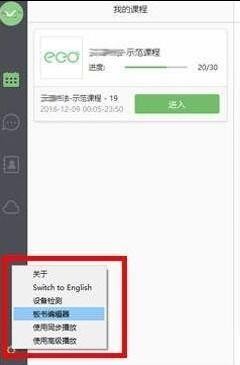
1、日常操作
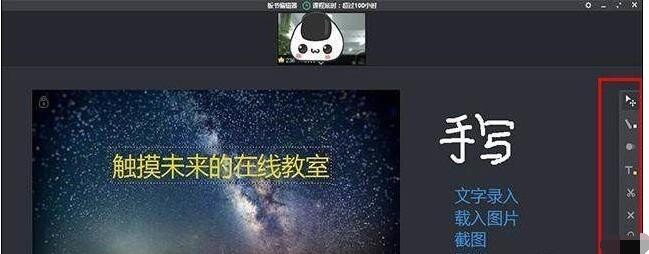
黑板编辑器的界面与正式教室的界面类似。您可以通过加载图像、使用粉笔、输入文本或拖动、复制和删除图形内容来进行编辑。
编辑器还支持图片组织:图片锁定和堆叠。
2.图片锁
教师在编辑板书时,可以锁定某张图片作为课件的背景或主场景,学生无法拖动。
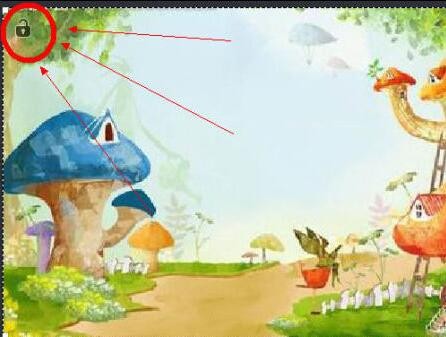
上传的图像在左上角有一个“锁定”图标。单击该图标可锁定图片。再次单击即可解锁图片。
3.图片堆叠
教师可以通过图层设置来设计板书游戏。

按住Ctrl 键并单击要编辑的图片。图片右上角会出现排序按钮,分别是:“上浮一级”、“下沉一级”、“发送到顶部”和“发送到底部”。教师可以通过单击相应的按钮来调整图层。
4. 保存和加载
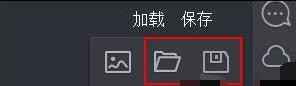
在教学工具箱中,教师可以将黑板课件加载到黑板上进行编辑。编辑完成后,可以点击保存按钮,将板书保存到本地电脑。下次使用时,可以上传到云盘,在课堂上打开。
推荐软件下载:
Classln在线课堂(点击查看):是一款专业性很强的学生在线直播教学平台软件,实行一对多的教学方式。软件功能强大,涵盖小学、初中、高中所有课程和知识点。提供多元化的教学工具,最大程度还原线下面对面互动教学的线上课堂,让学生拥有与线下一样的在线听课体验。不同之处。
以上是小编给大家分享的Classln在线教室板书编辑器的使用教程。如果您想了解更多,请关注本站。小编将持续为您更新更多相关攻略。
上一篇:沙雕出击开学特种兵怎么过 沙雕出击开学特种兵通关攻略
下一篇:最后一页