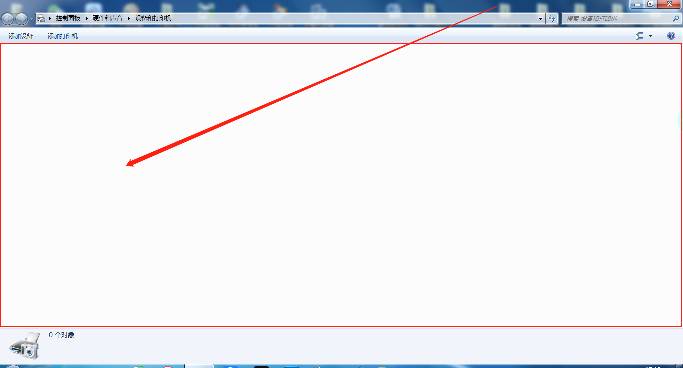
打印机是我们现在办公室的必备设备。如果打印机出现问题,就会耽误我们正常的工作流程。最近有朋友反映,电脑升级到win11系统后,设备和打印机页面一片空白。针对这个问题,小编为大家整理了Win11设备和打印机页面空白的解决方法,快来看看吧。

Win11设备和打印机页面空白的解决方法:
1.运行AV扫描
此设备和打印机页面空白问题可能是由Windows 11/10 系统上的恶意软件或病毒感染引起的。您可以使用Windows 防病毒软件或任何信誉良好的第三方防病毒产品运行完整的系统防病毒扫描。如果出现严重的恶意软件/病毒感染,如果您的计算机无法启动,您可以通过在启动时运行Windows Defender 脱机扫描或使用可启动防病毒救援媒体来恢复系统。
2.重新注册这些DLL文件
要解决此问题,请重新注册以下三个dll 文件:
VBScript.dll
jscript.dll
dll文件
3.执行SFC扫描和DISM扫描
损坏的系统文件可能会导致当前的问题。您可以使用以下步骤同时运行SFC 扫描和DISM 扫描。按Windows 键+ R 调用“运行”对话框。在“运行”对话框中输入“notepad”并按“Enter”键打开“notepad”。将以下语法复制并粘贴到文本编辑器中。
回声关闭
日期/t 时间/t
echo Dism /Online /Cleanup-Image /StartComponentCleanup
Dism /Online /Cleanup-Image /StartComponentCleanup
回声…
日期/t 时间/t
echo Dism /在线/Cleanup-Image /RestoreHealth
Dism /Online /Cleanup-Image /RestoreHealth
回声…
日期/t 时间/t
回显SFC /scannow
证监会/scannow
日期/t 时间/t
暂停
按名称保存文件并附加.bat 文件扩展名——,例如sfc_dism_scan .bat,然后在“保存类型”框中选择“所有文件”。以管理员身份重复运行批处理文件(右键单击保存的文件并从上下文菜单中选择以管理员身份运行),直到没有报告错误。
重启你的电脑。
4. 运行硬件和设备故障排除
此解决方案需要运行硬件故障排除程序来修复故障设备。您还可以通过删除最近安装的任何硬件来手动检查有故障的硬件。
5. 恢复系统
如果您最近注意到异常情况,也许是在计算机上安装Windows 更新后,您可以卸载更新来解决问题。您的系统最近完全有可能经历了一些您不知道的更改,这可能会导致此问题。在这种情况下,您可以执行系统还原(任何更改,例如应用程序安装、用户首选项以及还原点之后所做的任何其他更改都将丢失)以恢复到问题发生之前的日期。
6. 执行电脑重置、云重置或就地升级来修复Windows
如果问题没有解决,很可能是由于某种无法通过传统方法解决的系统损坏。在这种情况下,此处有效的解决方案是您可以尝试“重置此电脑”或“云重置”来重置每个Windows 组件。您还可以尝试就地升级修复,看看是否有帮助。
小编推荐下载:
常用电脑工具合集(点击查看):相信每个用户在使用电脑时都会遇到一些问题。这个时候我们就需要计算机工具来解决问题。那么网络上的电脑工具那么多,哪一款比较好用呢?呢绒?什么样的电脑工具适合我们下载并用作备份呢?下面,小编整理了一些电脑最常用的工具合集。有需要的用户赶紧下载吧!
以上是小编给大家分享的Win11设备和打印机页面空白的解决方法。如果您想了解更多,请关注本站。小编将持续为您更新更多相关攻略。
上一篇:沙雕出击相亲模拟器怎么过 沙雕出击相亲模拟器通关攻略
下一篇:最后一页