XMind思维导图是一款功能强大的思维导图软件。软件内置了很多功能,可以帮助用户快速上手,创建属于自己的思维思维导图。该软件适合企业和团队使用,个人也可以用来制作规划文档。它还支持云备份,大大提高了效率。本期小编给大家介绍一下如何用XMind导出excel。

XMind导出excel的方法:
1.首先下载XMind;
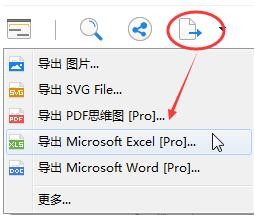
2、在XMind中打开或创建思维导图,点击界面右上角“地图”图标,选择“Microsoft Excel”(此功能需要Pro版本)。
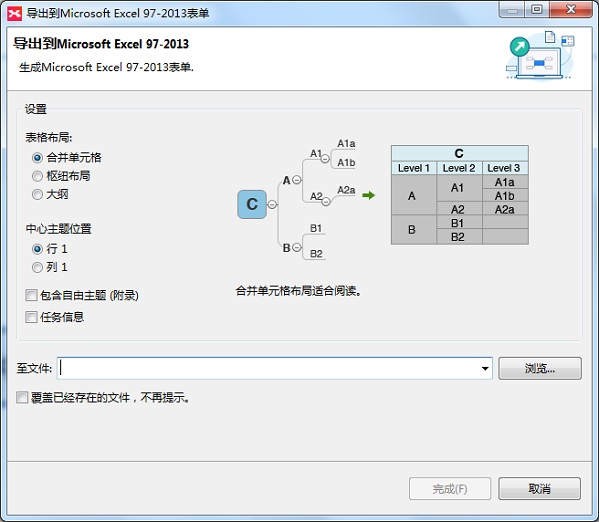
3. 在“导出设置”窗口中,设置导出要求。在此窗口中可以设置excel文件布局及相关地图元素隐藏(显示);
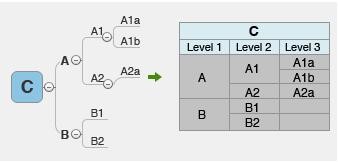
1.合并单元格:这种复合单元格布局更易于查看,并且不会显得多余。
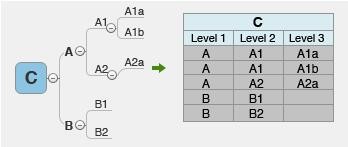
2. 集线器布局:这是一对一的格式。需要逐项查看的朋友可能更适合这种布局。
3.大纲:这个和我们思维导图中的大纲类似。
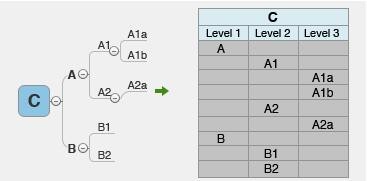
除了这三种布局外,还可以通过勾选“中心主题位置”选项来调整中心主题的行列位置;您还可以选择是否包含免费主题和任务信息。当然,这一切都取决于您的个人需求。
4.设置布局后,单击“浏览”,选择合适的位置保存文件,单击“完成”将思维导图导出到Excel文件。

小编推荐下载:
XMind思维导图(点击查看):是一款功能强大的思维导图软件。该软件具有大量的内置功能。这些功能可以帮助用户快速上手并创建自己的思维导图。该软件适合企业和团队使用。个人还可以用它来创建自己的计划文件,并且还支持云备份,大大提高了效率。
以上是小编给大家分享的XMind导出excel的方法。如果您想了解更多,请关注本站。小编将持续为您更新更多相关攻略。
上一篇:沙雕出击喂饱那群猪怎么过 沙雕出击喂饱那群猪通关攻略
下一篇:最后一页