当我们在操作电脑时不小心删除了重要的文件时,我们应该如何恢复呢?相信很多朋友都很好奇。本期小编以win11为例来梳理一下恢复已删除文件的方法。有需要的朋友,请继续阅读,也许你会用到。
Win11恢复删除文件的方法:
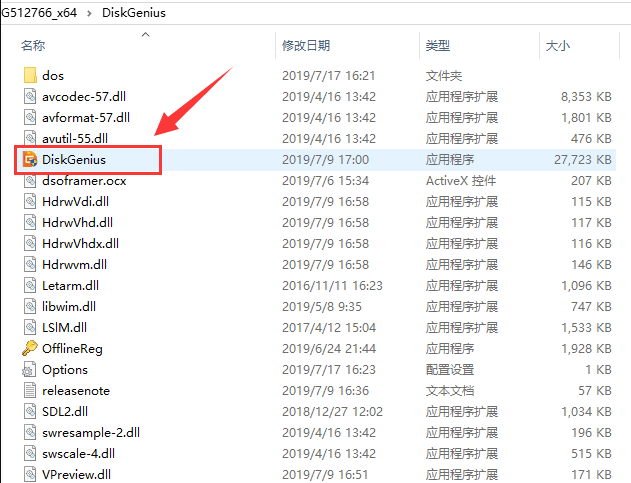
第一步:运行DiskGenius软件【点击下载】。
首先从您的PC 下载DiskGenius。下载的DiskGenius是一个压缩包。您需要解压该软件包并运行该软件。如果没有压缩,软件的某些功能将无法正常工作。
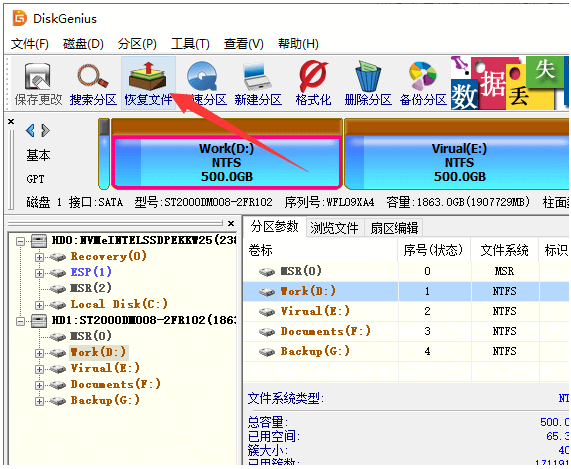
步骤2:选择要恢复文件的分区,然后单击工具栏上的“恢复文件”按钮。
首先,您需要确保可以在软件中显示丢失数据的磁盘。如果该磁盘未出现在软件中,请尝试重新连接。如果故障仍然存在,则可能是硬盘驱动器出现物理故障。这种情况下软件无法恢复磁盘,需要联系在线客服解决。
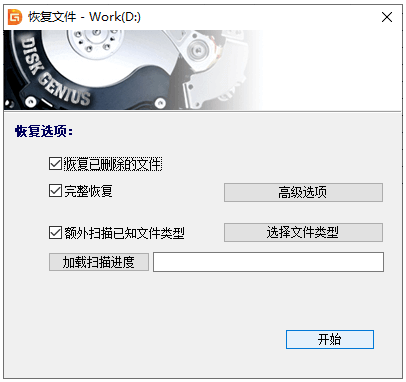
第三步:点击“开始”按钮开始扫描分析。
对于恢复选项,小编建议按照默认设置来扫描软件,因为默认设置是对软件进行综合分析后最理想的扫描方案,在大多数情况下都能保证良好的恢复效果。
步骤4:预览丢失的文件。
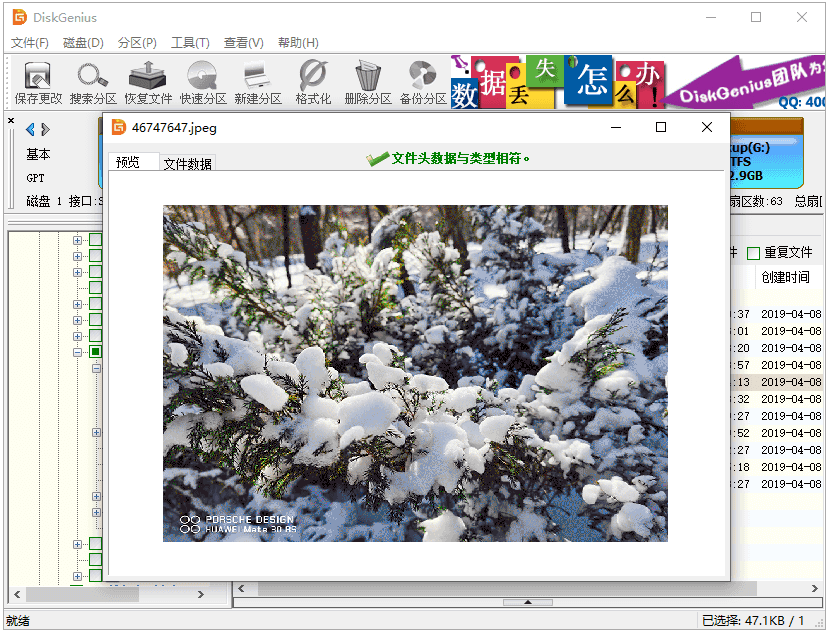
用户可以随时预览扫描结果中显示的数据。选择软件右侧的文件,可以查看软件下方文件的缩略图。如果双击该文件,将打开如下所示的文件预览窗口,您可以看到完整的文件内容。通过文件预览,您可以定位要恢复的文件并检查文件是否损坏。
步骤5:复制文件。
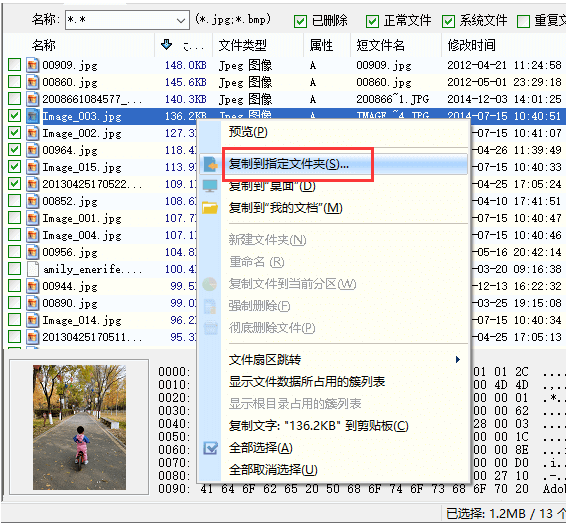
要完成文件恢复,需要复制扫描结果中的数据。选择需要恢复的文件或文件夹,单击鼠标右键,选择“复制到指定文件夹”,如下图所示。之后,软件会弹出一个窗口,供用户设置保存恢复文件的目标磁盘。复制完成后,恢复过程结束。
相关教程推荐:Win11安装亚马逊商店教程
以上是小编给大家分享的Win11恢复删除文件的方法。如果您想了解更多,请关注本站。小编将持续为您更新更多相关攻略。
上一篇:沙雕出击模仿表情包图文如何过关
下一篇:最后一页