微软新推出的win11系统相比之前的系统做出了很大的改变。刚接触win11系统的朋友肯定对电脑操作系统不熟悉。本期小编给大家分享一期Win11更改声音输出设备的四种方法,帮助用户进一步了解和掌握win11系统。

Win11更改声音输出设备的四种方法:
方法一:通过快速设置面板
1. 单击由Wi-Fi 图标、扬声器图标和电池图标组成的快速设置面板图标。
2. 在“快速设置”面板中,单击与音量滑块关联的右箭头图标。
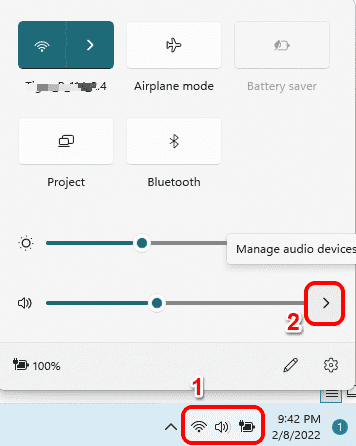
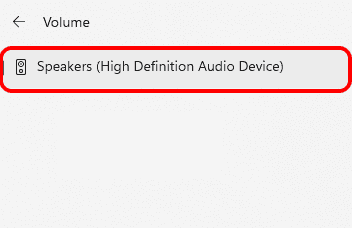
3. 现在,在弹出窗口中,您将能够看到连接到计算机的所有输出设备。只需单击您喜欢的输出设备即可。
方法二:通过系统声音设置
1. 同时按Win + I 键启动“设置”应用程序。
2. 在左侧窗格中,单击“系统”选项卡,在右侧窗格中单击“声音”选项卡。
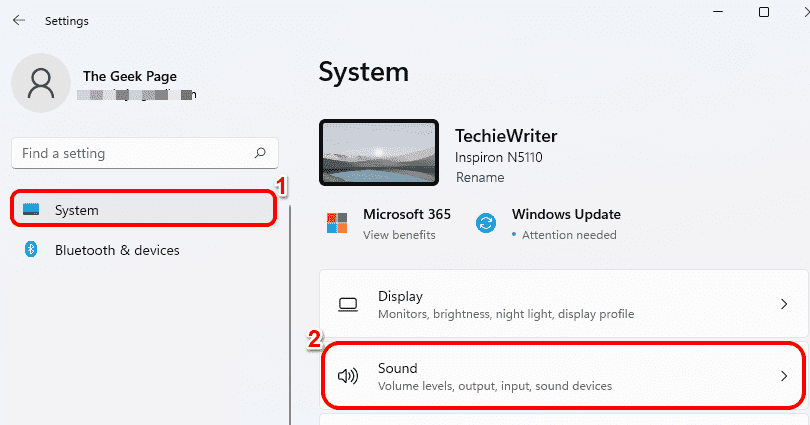
3. 在“声音设置”窗口中,通过单击与之关联的箭头展开“选择播放声音的位置”部分。
在此部分下,您可以看到连接到计算机的所有输出设备。如果有多个输出设备,您可以通过单击相应的单选按钮来选择您的首选输出设备。
注意:在下面的屏幕截图中,没有单选按钮,因为只有一个输出设备连接到我的计算机。
4. 或者,如果要将特定设备设置为默认输出设备,请单击与该输出设备关联的右箭头图标以展开其属性。

5. 在随后出现的“属性”窗口的“常规”部分下,在“设置为默认声音设备”下拉菜单中为“音频”选项选择“默认”。就这样。

方法三:通过音量混合器设置
1. 右键单击任务栏右上角的扬声器图标。从展开的菜单中,单击以打开“音量混合器”选项。
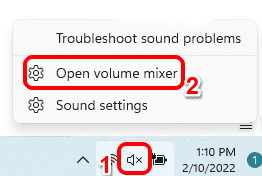
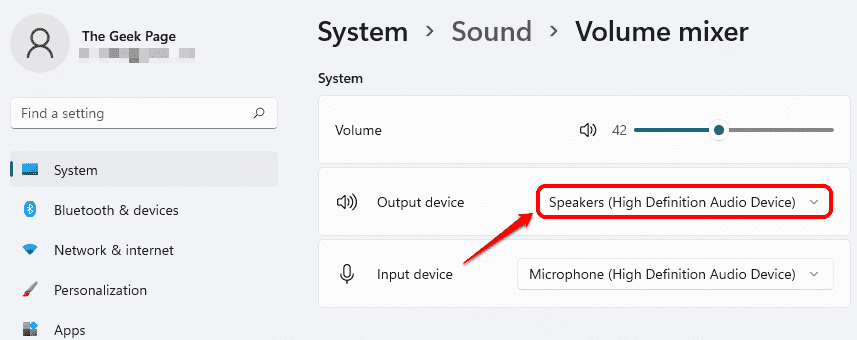
2. 现在,在音量混合器窗口中,您可以从与输出设备选项关联的下拉列表中选择您喜欢的输出设备。
方法四:通过游戏栏设置
1. 同时按Win + G 键调出游戏栏配置。现在在“音频”窗口中,单击“混合”选项卡。
2. 在MIX 选项卡下,对于WINDOWS DEFAULT OUTPUT 下拉菜单,您可以一键设置首选输出设备。

相关教程推荐:Win11黑屏死机的解决方法
以上是小编给大家分享的Win11更改声音输出设备的四种方法。如果您想了解更多,请关注本站。小编将持续为您更新更多相关攻略。
上一篇:忘川风华录2-1文物位置在哪里
下一篇:最后一页