近日,有网友向小编投稿称,自己的电脑升级到win11系统后,无法再打开PowerShell。我不知道该怎么办,就来向编辑求助。编辑一看到,立即整理了一期win11无法打开PowerShell窗口的解决方法。如果您有需要,请过来看看。希望能够对大家有所帮助。
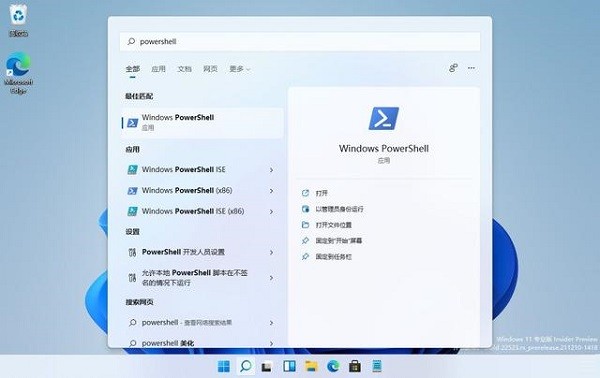
如何打开PowerShell:
方法一:点击开始菜单,在搜索框中输入PowerShell直接查找并打开程序。
方法2:右键单击“开始”菜单图标,然后单击“Windows 终端”。也就是说,打开Window Terminal,默认会打开PowerShell窗口。您还可以通过选择更改为cmd 窗口或Azure Cloud Shell 窗口。
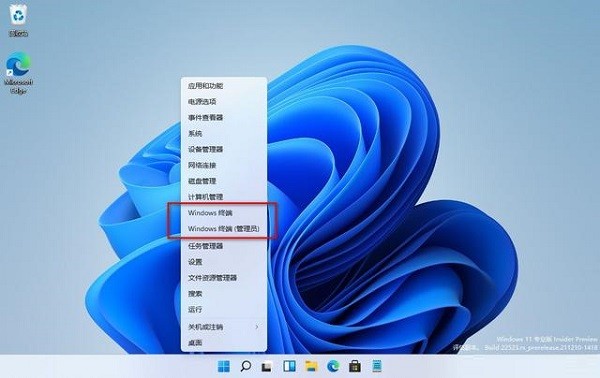
Win11系统中的这个Windows终端集成了Windows上的三个命令行:PowerShell、cmd、Azure Cloud Shell。
如果Win11仍然无法打开PowerShell,可能是系统中没有启用该功能。
win11无法打开PowerShell窗口的解决方法:
1. 在开始菜单中搜索Windows功能,找到【打开或关闭Windows功能】并将其打开。
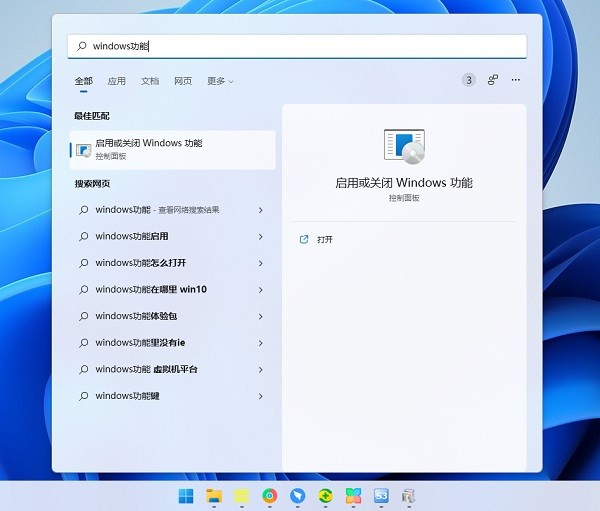
2.在里面找到Windows PowerShell 2.0,勾选后点击确定即可启用该功能并使用。

方法就是这么简单。希望大家能够在Win11电脑上成功打开PowerShell窗口。
win11常用工具合集:电脑常用工具合集
以上是小编给大家分享的win11无法打开PowerShell窗口的解决方法。如果您想了解更多,请关注本站。小编将持续为您更新更多相关攻略。
上一篇:英雄联盟手游战争女神希维尔什么时候出 希维尔上线时间
下一篇:最后一页