Word是大家都非常熟悉的办公软件。它可用于编辑文件和组织数据。相信大家都知道基本的操作。然而,一些刚接触Word的新手对于软件的操作并不是很熟练。本期小编为您整理了word标题样式修改成统一格式的方法。如果您不确定,请阅读下文。

word标题样式修改成统一格式的方法:
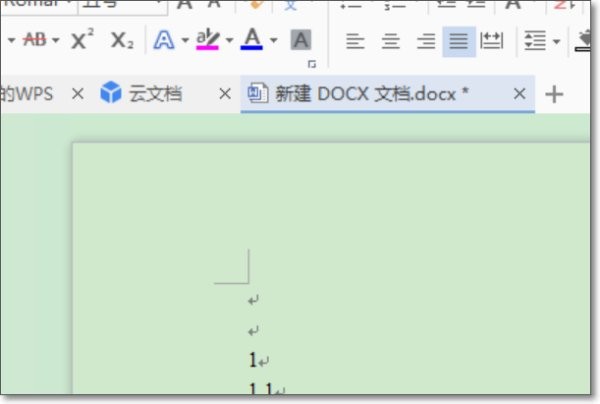
1、首先打开word软件,然后新建一个Word文档,输入一些内容。
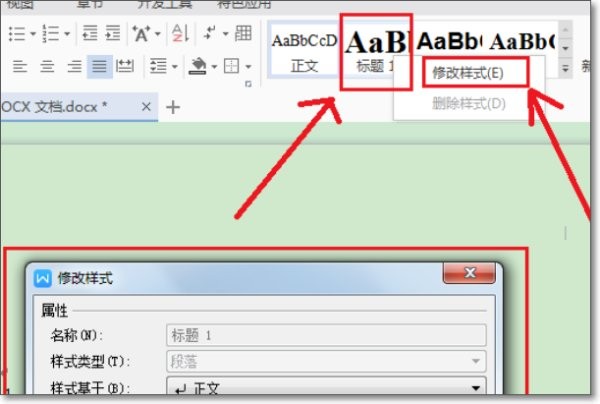
2. 单击工具栏上的“开始”,找到包含文本、标题1 和标题2 的列。

3. 右键单击“标题1”,在弹出菜单中选择“修改样式”,进入“修改样式”对话框。
4. 在“修改样式”对话框中,单击“基于样式”后面的下拉列表,设置标题1 的基本类型。

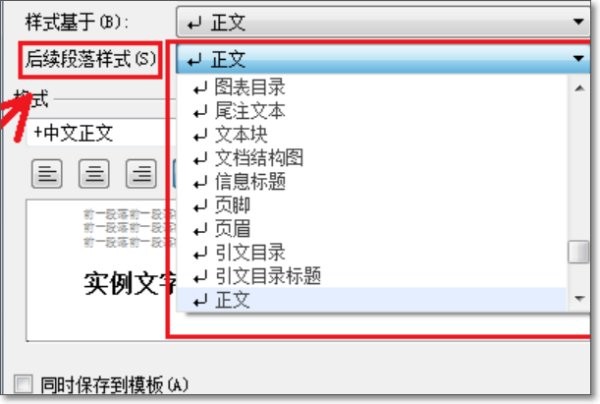
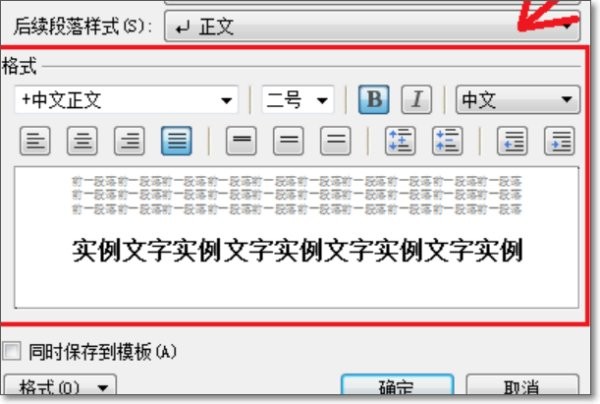
5、点击后续段落样式后面的下拉列表,设置标题1后面文字内容的基本类型。
6. 单击格式栏中的各个按钮可以设置标题的字体、字号、行距、缩进等基本格式。
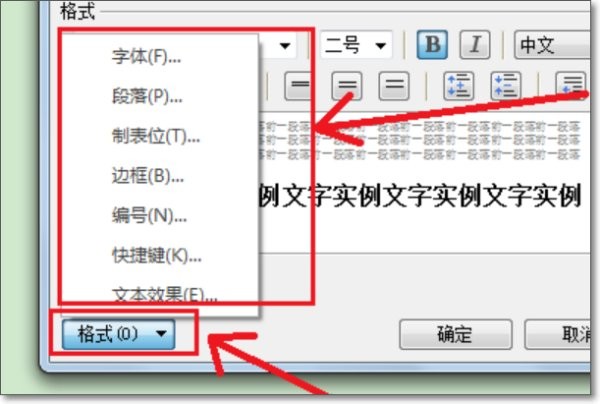
7、点击底部的格式按钮,可以为标题添加一些更复杂的样式。
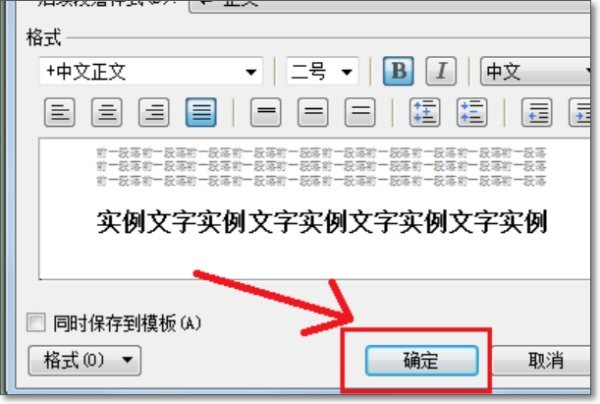
8. 单击“确定”使之生效。
推荐相关教程:Word中如何批量修改字体颜色介绍
以上是小编给大家分享的word标题样式修改成统一格式的方法。如果您想了解更多,请关注本站。小编将持续为您更新更多相关攻略。
下一篇:最后一页