近日,有网友发现自己的电脑升级到win11后无法运行育碧游戏,系统不断崩溃。很多朋友都很苦恼,不知道该怎么办。本期小编为大家整理了Win11运行育碧游戏总是崩溃的解决办法。如果您有需要,请过来看看。

Win11运行育碧游戏总是崩溃的解决办法:
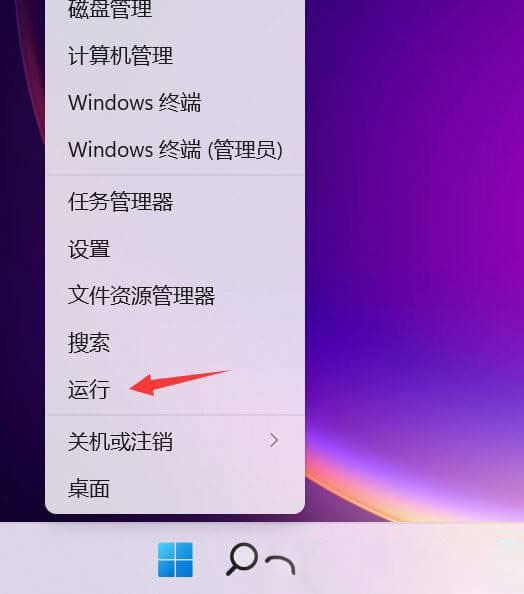
1. 按Win + X 组合键,或右键单击任务栏上的“开始”图标

2. 在打开的隐藏菜单项中,选择“运行”
3、运行(Win+R)窗口,输入gpedit.msc命令,按确定或回车快速打开本地组策略编辑器

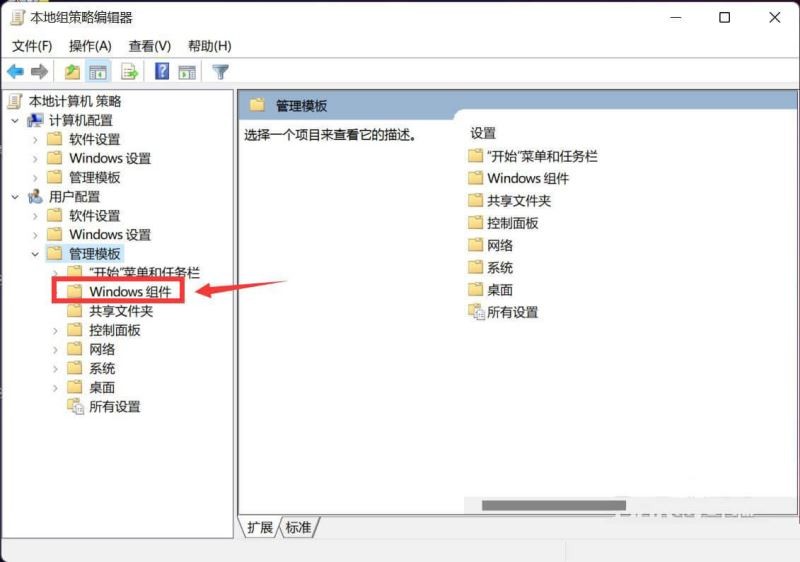
4. 在“本地组策略编辑器”窗口中,单击展开“管理模板”并找到“Windows 组件”选项。
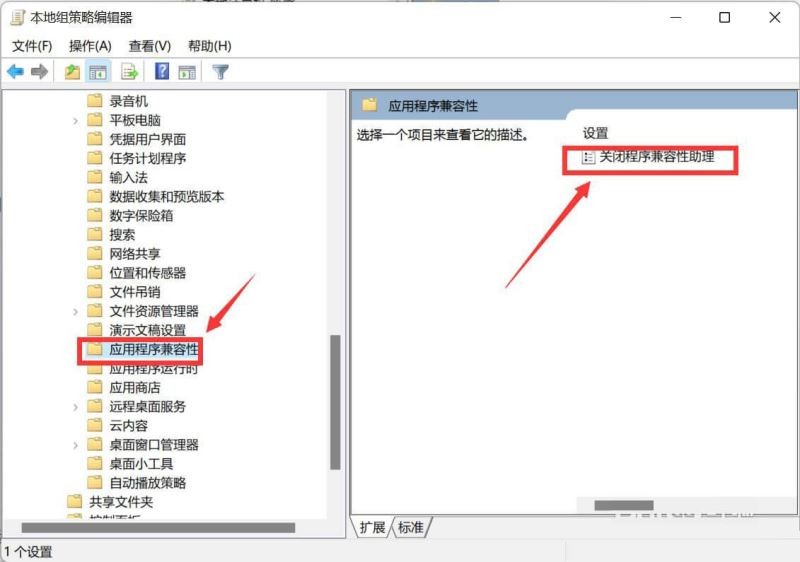
5. 展开“Windows 组件”,找到“应用程序兼容性”,然后单击展开。双击关闭右侧的程序兼容性助手。
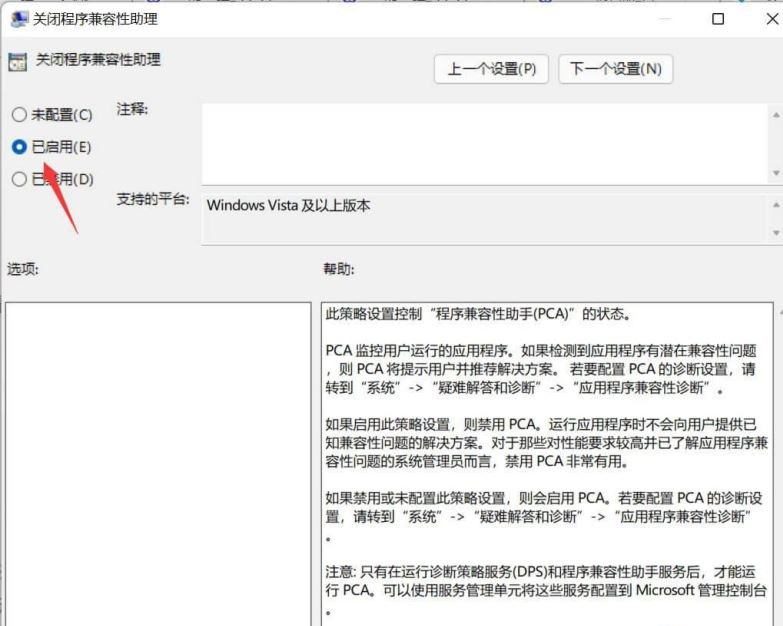
6. 关闭“程序兼容性助手”窗口,选择“启用”,然后单击底部的“应用-确定”按钮。
win11相关教程推荐:Win11开机但不充电问题的解决方法
以上是小编给大家分享的Win11运行育碧游戏总是崩溃的解决办法。如果您想了解更多,请关注本站。小编将持续为您更新更多相关攻略。
下一篇:最后一页