Pr是一款常用的视频编辑软件。当我们使用Pr来缩放视频时,我们通常会按比例缩放。那么如果我想取消Pr等缩放该怎么办呢?本期小编为大家整理了premiere只缩放宽或者高度的方法。如果您有兴趣,就来看看吧。
premiere只缩放宽或者高度的方法:
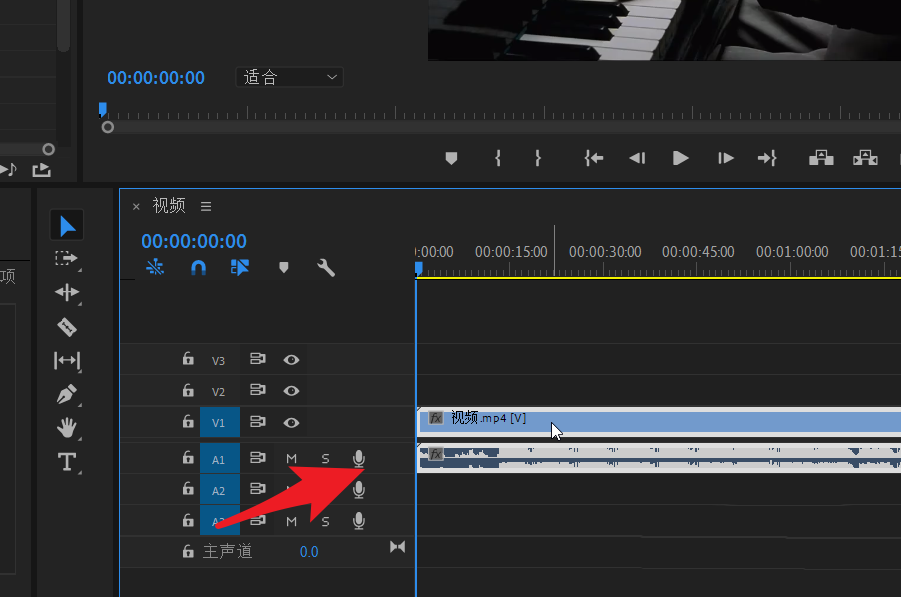
1、如下图所示,点击选择需要缩放的视频。
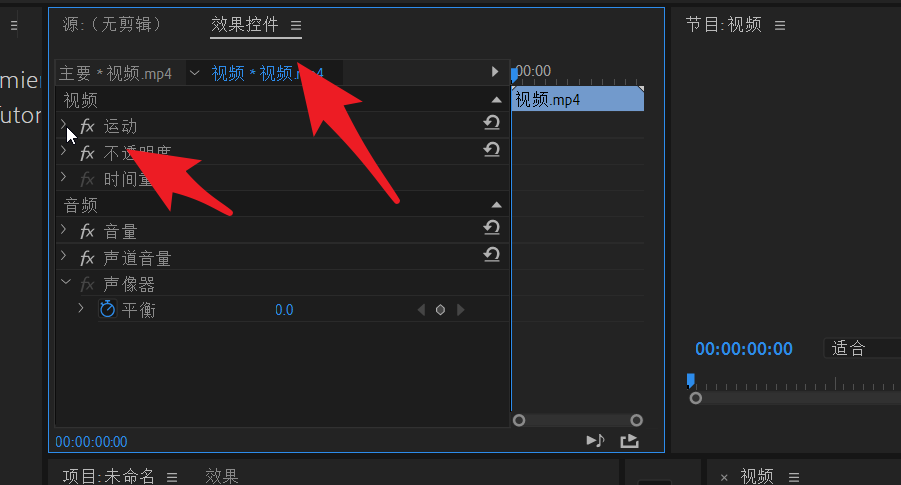
2.选择视频后,可以看到视频的效果控制面板。单击以展开视频下的运动。
3. 运动状态下可以看到位置和缩放选项。缩放选项下方还有一个比例缩放按钮。
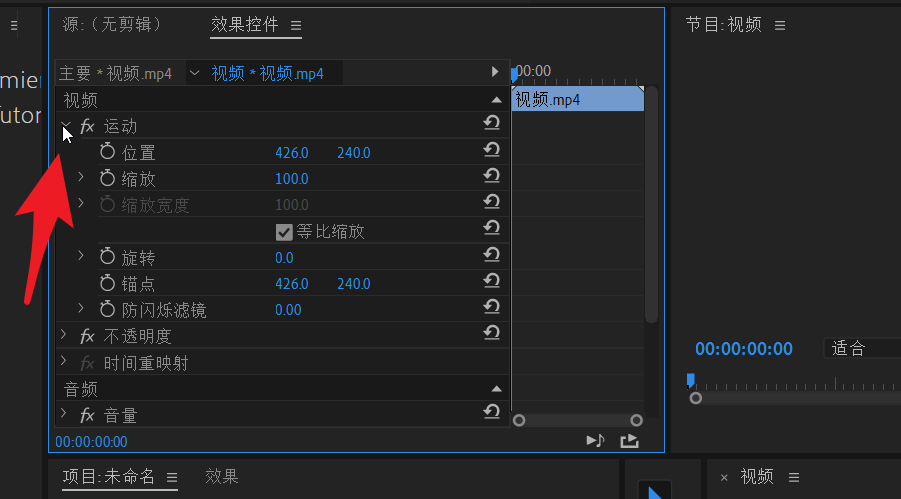
4、首先需要取消比例缩放选项前面的勾。只有这样,其中一方才能被放大。
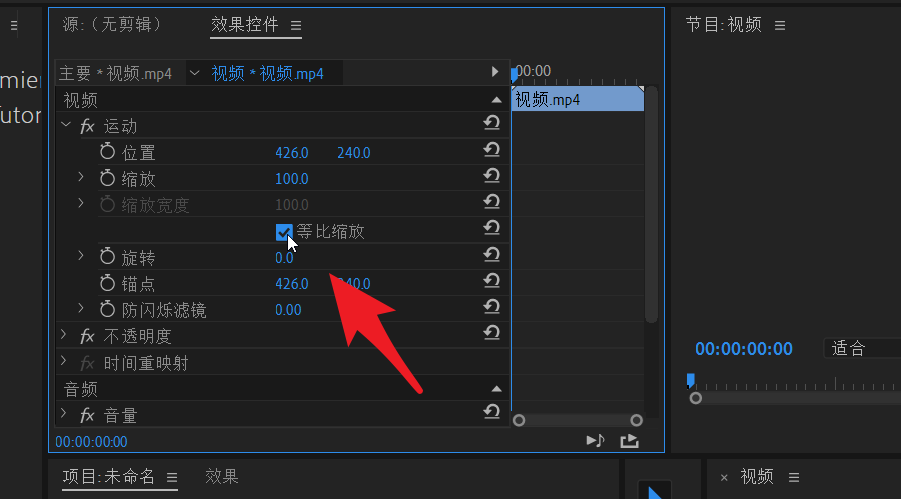
5、取消比例缩放后,可以对视频的宽度或高度进行单边操作。两者之间的联系被删除。
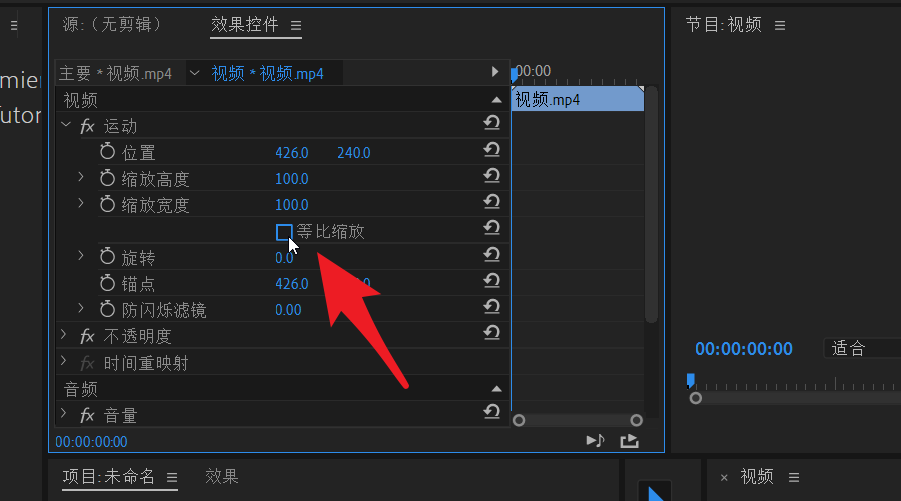
6、按住鼠标左键,在高度和宽度后面的数值上来回拖动即可完成缩放操作。
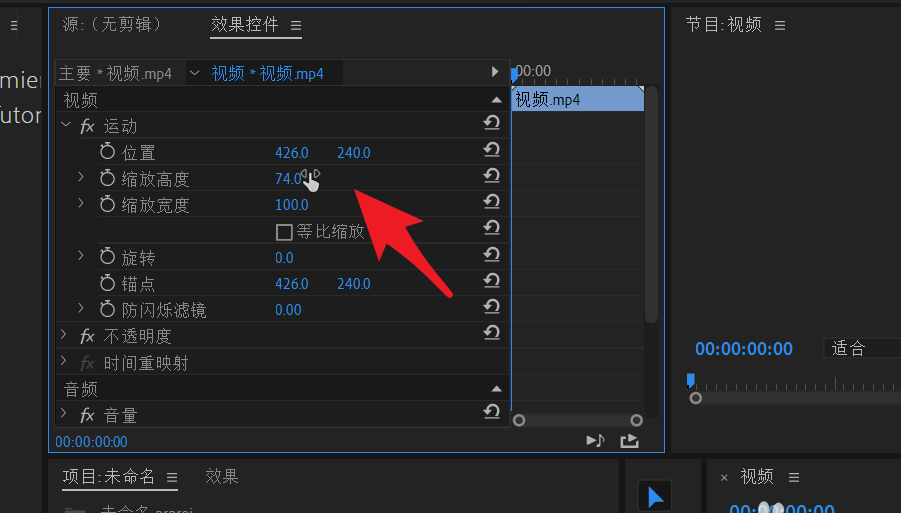
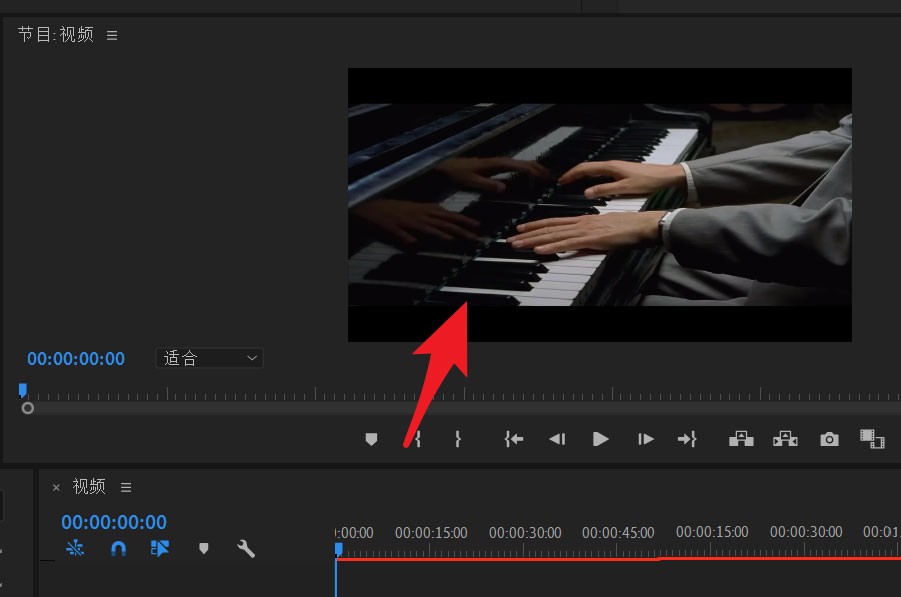
7、替换完成后,图片会按一定比例进行压缩。操作时要注意。
小编推荐下载:
Premiere Pro(点击查看):是一款专业的剪辑软件。该软件在全世界都很流行。该软件可以帮助用户完成视频的分割、编辑、合成、放大缩小等多项操作。如有需要,请用户前来下载。
以上是小编给大家分享的premiere只缩放宽或者高度的方法。如果您想了解更多,请关注本站。小编将持续为您更新更多相关攻略。
上一篇:就我眼神好天尊闯宫怎么过 满足元婴期高手的需求通关攻略
下一篇:最后一页