我们在使用电脑的时候会产生大量的临时文件。一些临时系统文件非常重要,需要将其移至本地磁盘以避免出现故障。但有些朋友不知道转账的具体步骤。本期小编以win10为例,整理一下将临时文件夹移动到C盘的方法。让我们来看看。

Win10临时文件夹移动到C盘的方法:
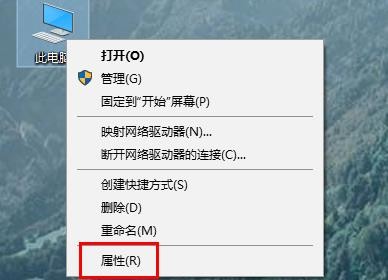
1. 首先,右键单击桌面上的“此电脑”,然后选择“属性”。
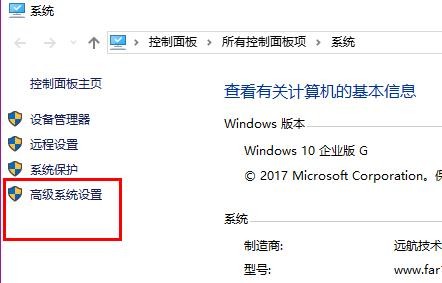
2.然后点击下面的“高级系统设置”。
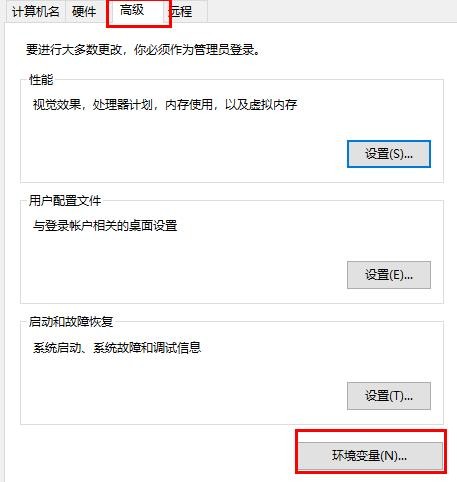
3. 单击“高级”选项卡,然后单击“环境变量”。
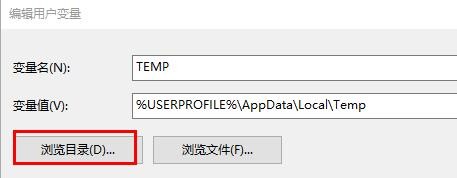
4. 打开上面和下面的临时文件。

5. 最后,单击“浏览目录”,整个文件夹将被移动。
推荐相关教程:Win10临时文件夹无写权限的解决方法
以上是小编给大家分享的Win10临时文件夹移动到C盘的方法。如果您想了解更多,请关注本站。小编将持续为您更新更多相关攻略。
下一篇:最后一页