当我们打开Word文档时,用户会更容易检查文档左侧是否有目录。如何让Word目录显示在左侧?相信很多朋友还不知道具体的操作方法。本期小编为您整理了Word目录显示在左边的方法。如果你好奇的话,就来看看吧。

Word目录显示在左边的方法:
1、双击打开电脑桌面上的word文档。
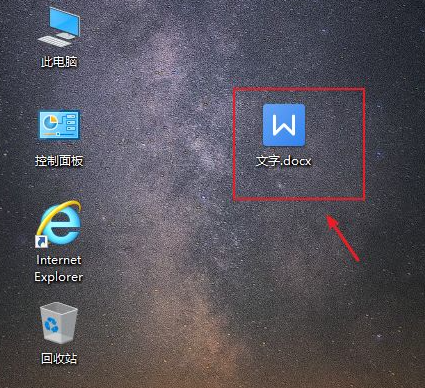
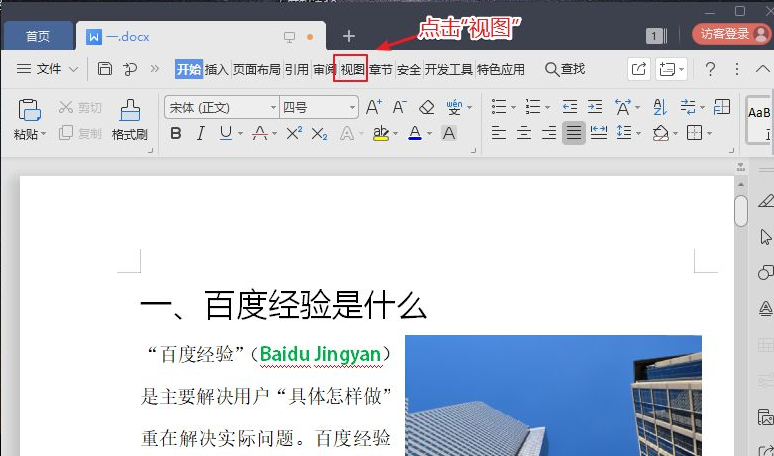
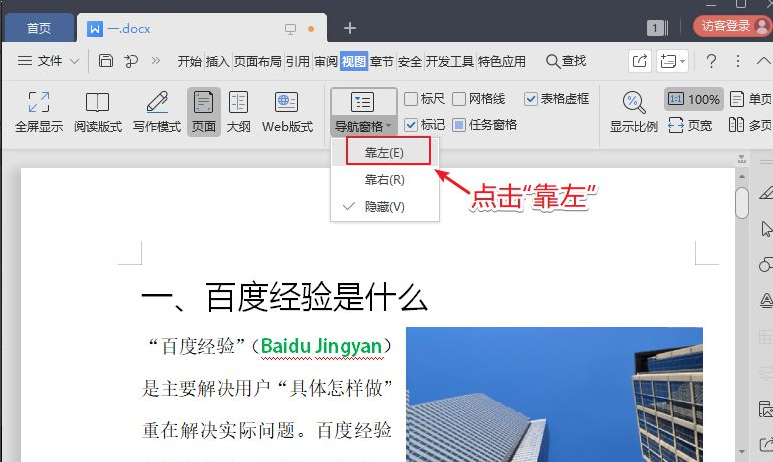
2、进入word文档页面,点击工具栏上的“查看”。
3. 单击“视图”下的导航窗格。
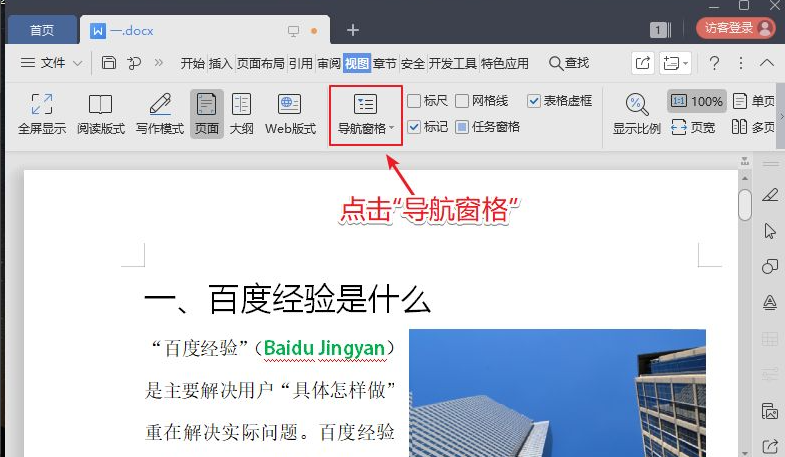
4. 当出现选项时,单击[向左]。
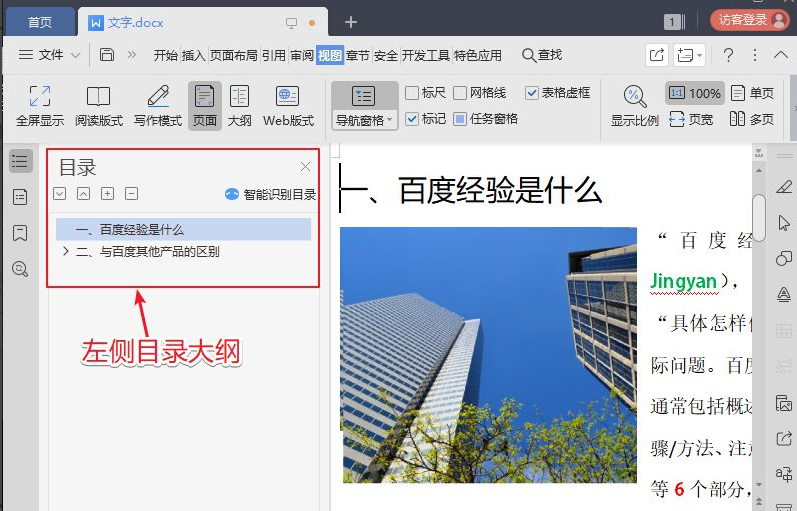
5、完成后,页面中已显示Word左侧的目录大纲。
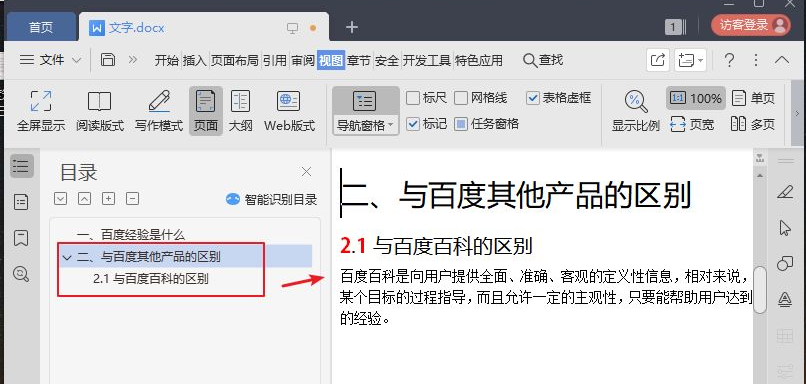
6、如果需要查看章节标题内容,可以点击左侧目录大纲中的章节标题,单词页面会自动跳转到标题内容。
推荐相关教程:如何解决右键菜单无法新建Word文档的问题
以上是小编给大家分享的Word目录显示在左边的方法。如果您想了解更多,请关注本站。小编将持续为您更新更多相关攻略。
上一篇:咸鱼之王俱乐部颜良怎么打 俱乐部boss颜良打法推荐
下一篇:最后一页