近日,有Win7用户留言称自己的电脑无法上网。经检查,DNS存在异常。他不知道具体原因,也无法解决。于是,他就来咨询编辑。为此,本期小编特意为大家整理了Win7电脑dns异常上不了网的原因及解决方法。如果您有需要,请过来看看。

Win7电脑dns异常上不了网的原因及解决方法:
原因:
1、病毒引起:
如果您的计算机感染病毒,DNS被劫持,例如浏览器主页被篡改,一些常用网页无法打开或者出现弹窗、跳转等情况。
解决方案:
使用您计算机上下载的正版防病毒软件对您的计算机进行全面扫描,看看是否存在病毒。如果没有病毒,杀毒后又可以打开网页,则很可能是病毒引起的。
2、网站故障:
如果只是打不开某个网站,可能是该网站的服务器出现故障,或者是网络服务器线路被意外阻塞,导致部分用户打不开网页。
解决方案:
如果是您访问的网站出现问题,那么我们应该刷新网页或者换个时间再访问。
3、网络故障:
通常是由DNS 错误引起的。
解决方案:
如果你发现可以登录QQ但网站打不开,那么多半是DNS错误造成的。我们可以通过重置DNS服务器来解决。
一般来说,上网时会自动获取DNS地址,但您可以尝试手动设置DNS地址。具体方法如下:
1、以Win7为例,首先我们点击桌面左下角的“开始菜单”找到并点击“控制面板”将查看模式设置为“类别”,点击“网络和Internet”点击“网络和共享中心”然后单击左栏中的“更改适配器设置”。

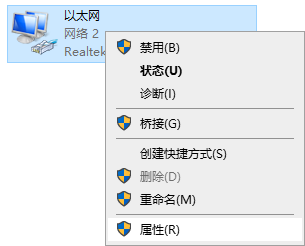
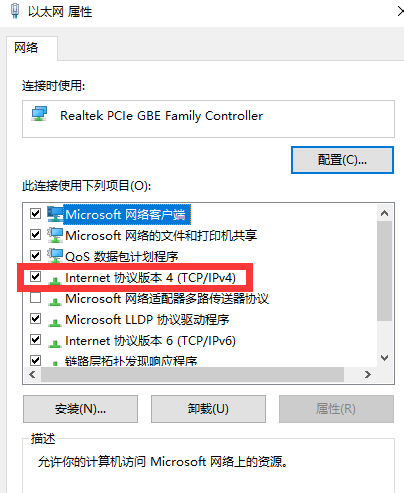
2. 右键单击“本地连接”并选择“属性”单击“Internet 协议4 (TCP/IPv4)”,然后单击“属性”。
3、我们将自动获取的DNS服务器地址改为使用以下DNS服务器地址,并设置正确的DNS服务器地址。
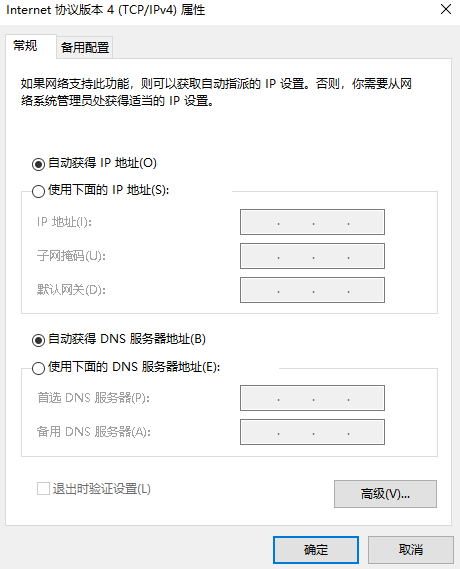
关于DNS服务器地址,我们可以设置为8.8.8.8和114.114.114.114,如上图所示。 (可以百度搜索DNS找到有用的)
推荐相关教程:Win7声卡驱动卸载后如何恢复
以上是小编给大家分享的Win7电脑dns异常上不了网的原因及解决方法。如果您想了解更多,请关注本站。小编将持续为您更新更多相关攻略。
上一篇:元气骑士前传领主攻略
下一篇:最后一页