win10系统是目前市场上用户最多的微软系统,各方面的性能都比较优越。但有时我们在操作电脑时会遇到一些麻烦的问题。今天小编就来告诉大家Win10启动时rundll找不到指定模块怎么办?如果您有兴趣,请过来看看。
Win10启动rundll找不到指定模块的解决方法:
方法一:
1. 首先,我们右键单击任务栏上的空白区域,然后选择“任务管理器”选项。
2. 然后在打开的任务管理器窗口中,单击启动选项卡。
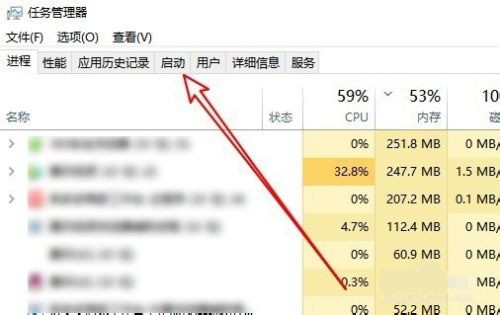
3、然后我们在打开的启动窗口中找到所有的启动项。
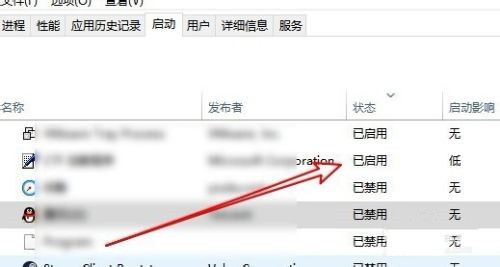
4、接下来我们右键单击启动项,在弹出的菜单中选择禁用的菜单项。

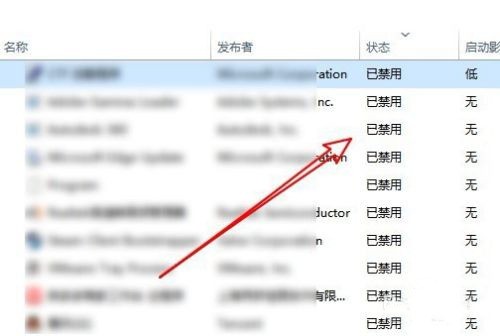
5. 将所有启动项设置为禁用。
方法二:
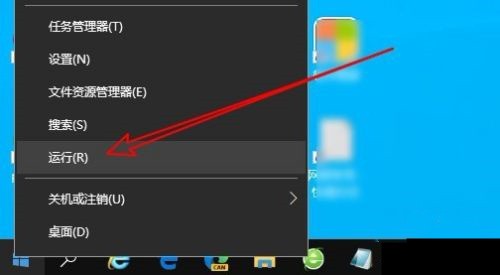
1、当然,我们也可以右键单击选择“开始”选项,然后选择“运行”选项。
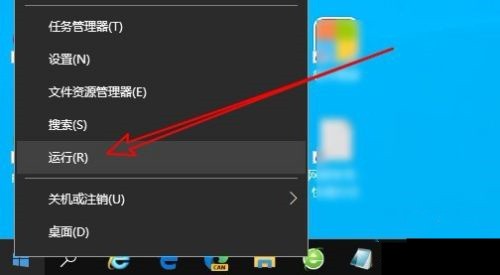
2、然后在运行窗口中输入命令“msconfig”并回车确认。
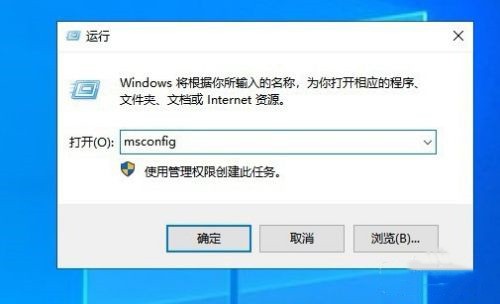
3、然后打开系统配置窗口,点击服务选项卡进入。
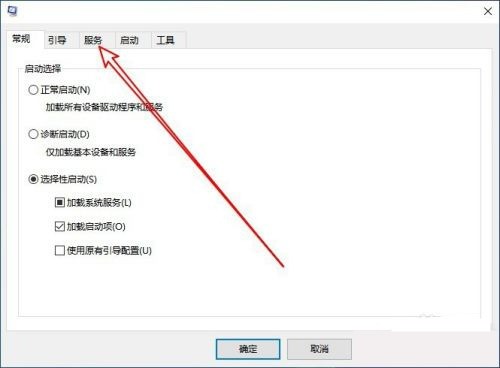
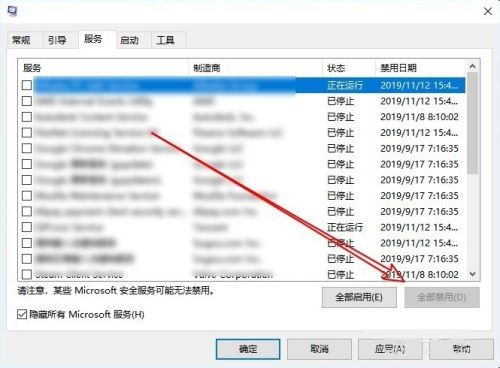
4、在服务界面,我们可以勾选左下角的复选框来隐藏所有微软服务。

5. 然后选择全部禁用。
小编推荐下载:
Win10优化大师(点击查看):是专门为Win10系统提供的优化软件。 Win10优化大师为用户提供了常用的系统功能开关,还设置了应用程序缓存清理、软件管家、桌面显示图标控制等诸多功能。让用户更方便的使用系统。
以上是小编给大家分享的Win10启动rundll找不到指定模块的解决方法。如果您想了解更多,请关注本站。小编将持续为您更新更多相关攻略。
上一篇:腾讯会议共享屏幕黑屏的解决方法
下一篇:最后一页