现在市面上很多浏览器都支持HTML5语言,而且Adobe也正式宣布将停止更新flash插件,所以很多用户都想卸载系统上的flash插件。本期小编以win10为例详细讲解卸载flash插件的具体步骤。好奇的朋友们请往下看。
Win10卸载flash插件的方法:
1.使用系统自带组件卸载
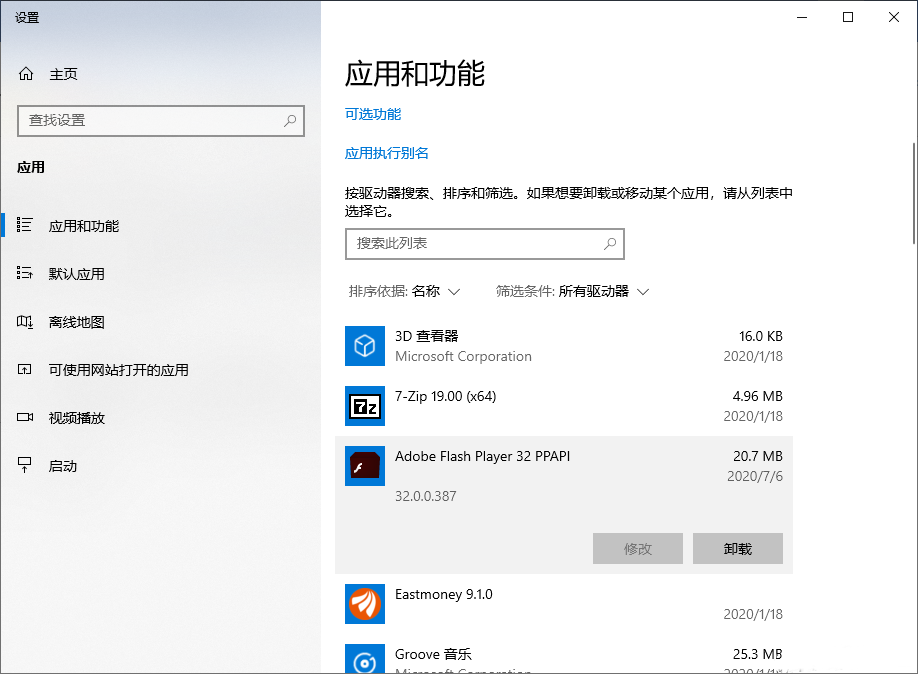
1.默认情况下,安装Flash插件后,它会自动出现在“应用程序和功能”列表中,您可以在这里将其删除。
2. 在搜索框中输入“应用程序和功能”,在打开的列表中找到“Adobe Flash Player 32 PPAPI”,将其展开,单击“卸载”并按照提示操作。
3. 但是,这无法卸载所有相关文件。系统中仍会有残留物。最好手动删除它们。打开资源管理器,导航到C:Windowssystem32MacromedFlash 文件夹并将其删除。
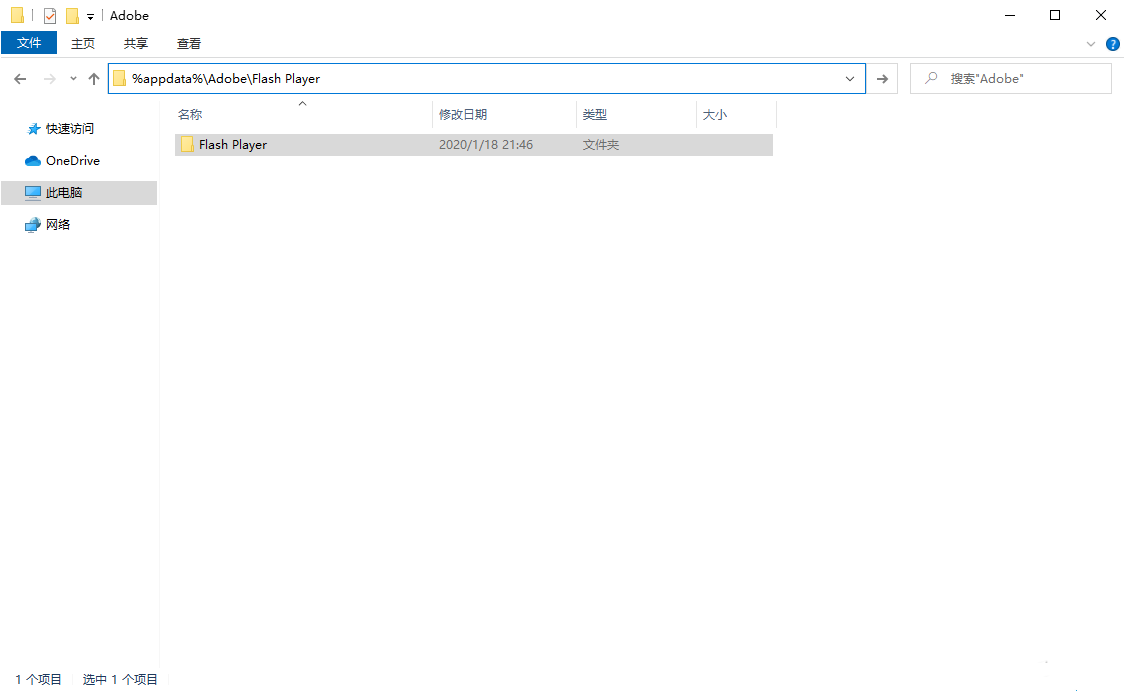
4、如果提示无法删除,请退出浏览器、游戏等程序后重试。然后找到%appdata%Adobe Flash Player和%appdata%Macromedia Flash Player(只要在任务管理器地址栏输入即可,它可以自动匹配每个人的用户名和其他目录),将其删除,最后重新启动即可彻底删除。删除Flash插件及其相关文件。
2.使用卸载程序删除
1. 如果在“应用程序和功能”列表中找不到Flash插件,则很可能是其卸载程序已损坏。不需要像很多程序那样重新安装才能恢复卸载功能,因为我们可以直接去Adobe的官网上找到卸载程序。
2. 打开“https://helpx.adobe.com/flash-player/kb/uninstall-flash-player-windows.html”链接下载“卸载
Flash Player”,运行程序后点击“卸载”并按照提示操作,然后按照上述方法手动删除剩余文件。

由于很多浏览器都内置了HTML5语言,删除Flash后,打开常见视频网站一般都可以正常播放视频。在播放界面右键单击,不会看到Flash版本信息。还有一些网站和视频会提示你拒绝安装Flash并选择HTML5模式。

推荐相关教程:Win11系统flash插件异常的解决方法
以上是小编给大家分享的Win10卸载flash插件的方法。如果您想了解更多,请关注本站。小编将持续为您更新更多相关攻略。
上一篇:元气骑士前传火焰射手羁绊怎么选
下一篇:最后一页