升级win11系统后,有的朋友感觉系统变得卡顿,没有以前那么流畅了。其实,在升级系统之后,我们需要进行简单的设置来保证系统的正常运行。本期小编为您带来Win11更新升级后必做的五种优化方法。如果您有需要,请过来看看。

Win11更新升级后必做的五种优化方法:
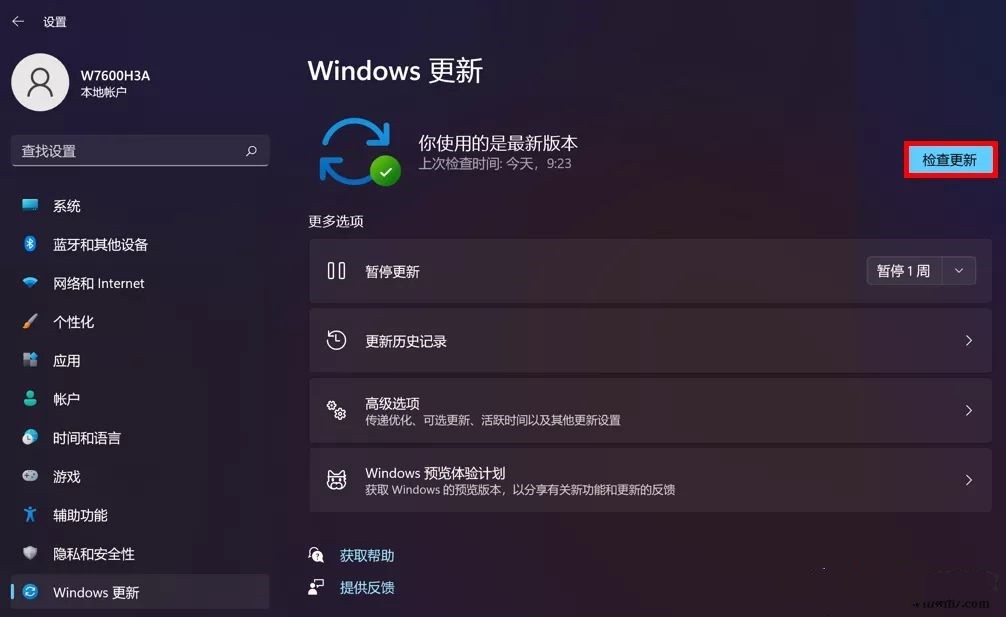
1.更新系统
右键单击开始菜单,然后单击[设置] [Windows 更新] [检查更新] [立即下载]。
2.优化开机速度
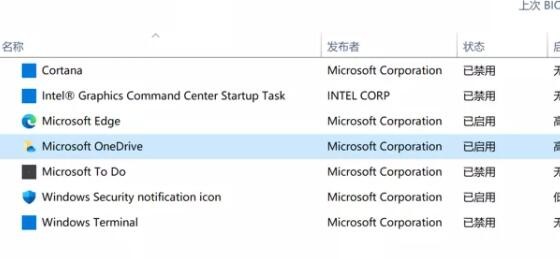
同时按住键盘上的【Ctrl】+【Alt】+【Delete】快捷键,选择【任务管理器】。
点击【开始】,会显示所有启动项,右侧会提示每个启动项对系统的“启动影响”。
根据需要点击不需要启动的项目,然后点击右下角的【禁用】。
3.更改电源选项
右键单击开始菜单,然后单击[设置]。
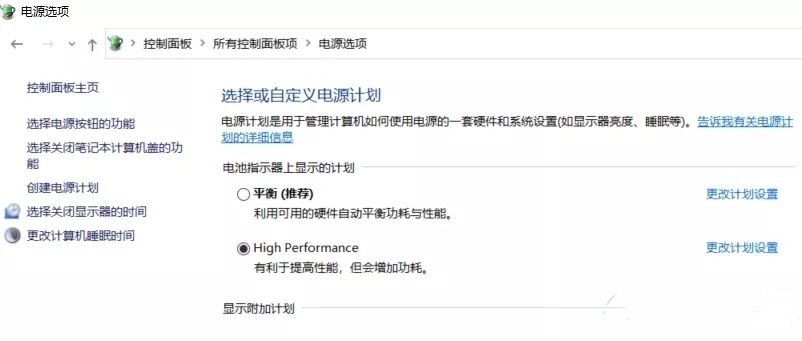
在左上角“查找设置”中搜索【电源计划】,点击【选择电源计划】,选择合适的电源计划(如【高性能】或【高性能】计划)。
4.更改风扇模式
部分华硕笔记本的电源选项中没有【高性能】计划,可以通过更改风扇模式来调整使用模式。
通常可以通过[FN] + [F] 组合键(游戏型号为[FN] + [F5])来调整风扇模式。
5.外观和性能调整
右键单击开始菜单,然后单击[设置]。
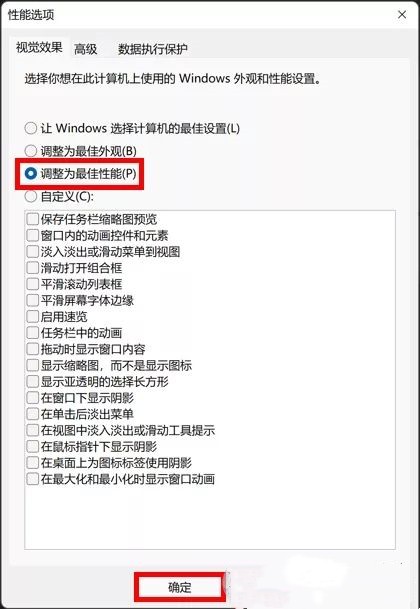
在左上角“查找设置”中搜索【性能】。
点击【调整Windows的外观和性能】【调整为最佳性能】。
win11相关教程推荐:Win11系统打开Windows Terminal的七种方法
以上是小编给大家分享的Win11更新升级后必做的五种优化方法。如果您想了解更多,请关注本站。小编将持续为您更新更多相关攻略。
下一篇:最后一页