win10系统是目前市场上的主流系统,拥有庞大的用户基础。不过,近日有网友在使用win10系统连接共享设备时,遇到了无法访问设备,错误代码0x80004005的问题。如果遇到这种情况该怎么办?本期小编给大家带来了解决方案,一起来看看吧。
Win10错误代码0x80004005无法访问共享设备的解决方法:
症状是通过网络设置共享后,仍然无法访问其他电脑共享的文件夹或打印机,提示无法访问。即使可以通过网络找到对方,就是无法连接。
解决方案:
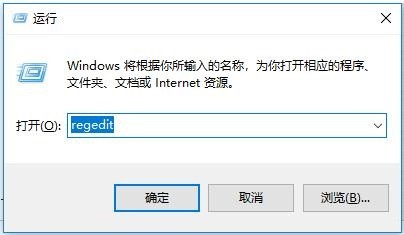
1.按win+R打开运行,输入“regedit”打开注册表编辑器。
2. 打开“HKEY_LOCAL_MACHINE\SYSTEM\CurrentControlSet\Services\LanmanWorkstation\Parameters”。

3.找到“AllowInsecureGuestAuth”,如果没有,新建一个DWORD(32)项,重命名为“AllowInsecureGuestAuth”,设置为“1”,然后确认。

4. 重新启动计算机并重新测试。即可成功访问并添加打印机成功。

此方法适用于错误代码0X80004005。
推荐相关教程:Win11错误代码0x8007007B的解决方法
以上是小编给大家分享的Win10无法访问共享设备的解决方法。如果您想了解更多,请关注本站。小编将持续为您更新更多相关攻略。
上一篇:崩坏3玉骑士月痕的技能是什么 崩坏3玉骑士月痕技能一览
下一篇:最后一页