相信很多用户都遇到过电脑突然没声音的情况。系统中的此类问题通常是声卡驱动程序故障引起的,可以通过更新声卡驱动程序来解决。但是很多win7用户不知道如何更新声卡驱动。为此,小编为大家整理了一期Win7更新声卡驱动的方法,快来看看吧。
Win7更新声卡驱动的方法:
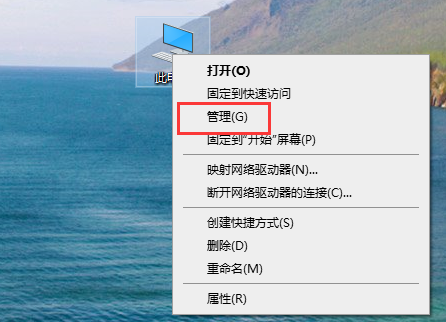
1. 右键单击“此电脑”,然后单击“管理”并打开窗口。
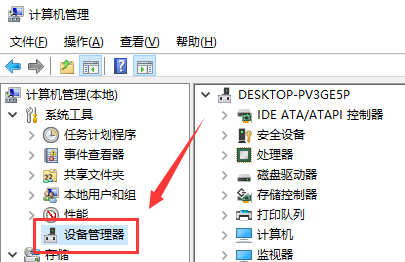
2.在窗口中找到“设备管理器”,打开设备管理器窗口,找到“声音、视频和游戏控制器”选项。
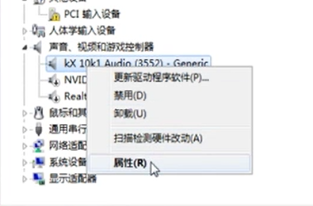
3. 右键单击“kx10k1 Audio(3552)”选项并选择“属性”。
4、在弹出的属性界面中选择“驱动程序”,可以看到日期和版本号。
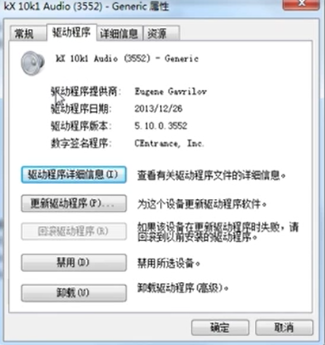
5、点击“更新驱动程序”,在弹出的窗口中选择更新方式为“自动搜索更新的驱动程序软件”。
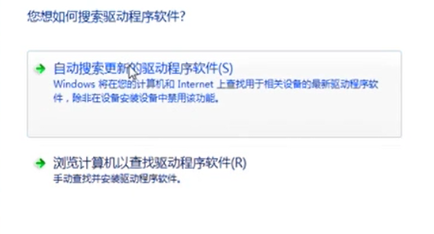
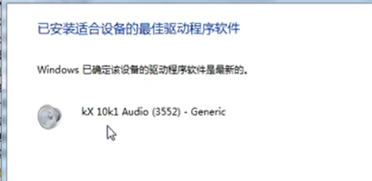
6、点击更新方式后,系统会直接在互联网和电脑上搜索驱动程序。
小编推荐下载:
森然DJ声卡驱动(点击查看):是一款功能强大的音频声卡驱动软件。本软件内置了多种常用的预设效果配置以及各种音效插件的灵活配置功能,可以给用户带来更好的使用效果。经验丰富,适合音乐爱好者快速使用。
以上是小编给大家分享的Win7更新声卡驱动的方法。如果您想了解更多,请关注本站。小编将持续为您更新更多相关攻略。
下一篇:最后一页