当我们使用Win11系统时,我们发现屏幕的亮度不合适。长时间观看后很容易造成视觉疲劳。当我们想要调节亮度的时候发现亮度调节失败怎么办?针对这个问题,小编为大家整理了Win11电脑调不了亮度的解决方法。如果您有需要,就过来看看吧。
Win11电脑调不了亮度的解决方法:
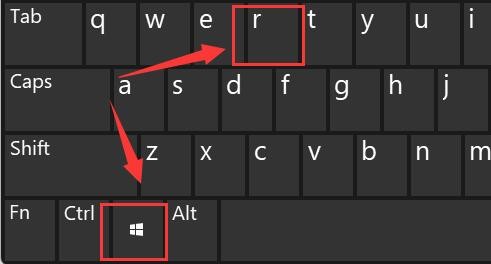
1.同时按键盘上的“Win+R”打开运行。
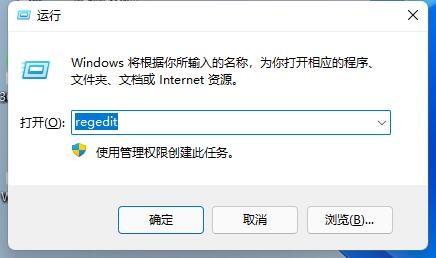
2、输入“regedit”并回车确认打开注册表。
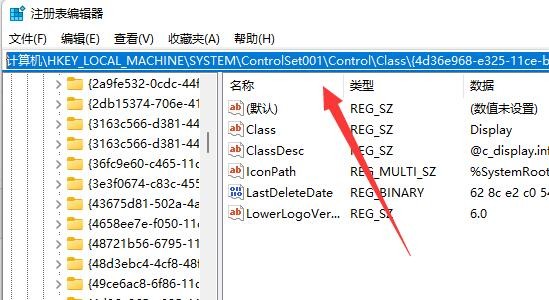
3. 将“Computer\HKEY_LOCAL_MACHINE\SYSTEM\ControlSet001\Control\Class\{4d36e968-e325-11ce-bfc1-08002be10318}”复制到上面的路径中。
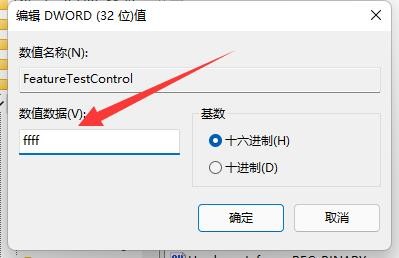
4、点击左侧“0000”文件夹,双击打开“FeatureTestControl”
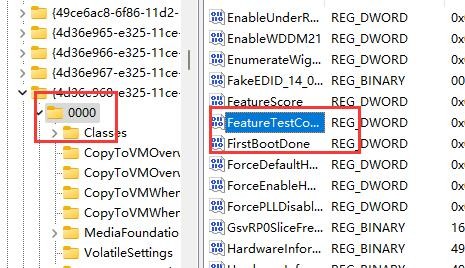
5、将数值数据改为“ffff”,点击“确定”,然后重新启动电脑即可正常调节亮度。
除了使用系统调节亮度外,我们还可以使用显示器自带的亮度调节功能。
推荐相关教程:Win10中启用自适应亮度选项的教程
以上是小编给大家分享的Win11电脑调不了亮度的解决方法。如果您想了解更多,请关注本站。小编将持续为您更新更多相关攻略。
上一篇:崩坏3诺贝尔圣痕角色使用攻略
下一篇:最后一页