微软系统中的恢复环境可以解决无法启动操作系统的常见问题,使用起来非常方便。不过,最近有网友向小编反映,自己的win10系统找不到恢复环境。这种情况该如何解决呢?别慌,今天小编就为您整理了Win10系统找不到恢复环境的解决方法,快来看看吧。

Win10系统找不到恢复环境的解决方法:
1.启用恢复环境
如果我的台式电脑或笔记本电脑找不到恢复环境,该怎么办?重新启用Windows恢复环境也是一个值得尝试的好方法。如果您不确定,可以通过使用管理员权限在命令提示符中输入“reagentc /info”命令来检查恢复环境的状态。
1、在电脑桌面左下角的搜索框中输入“cmd”,然后按“Enter”键。右键单击命令提示符并选择以管理员身份运行。
2. 输入“reagentc /info”并按“Enter”。
3. 如果提示被禁用,则需要输入“reagentc /enable”重新启用。
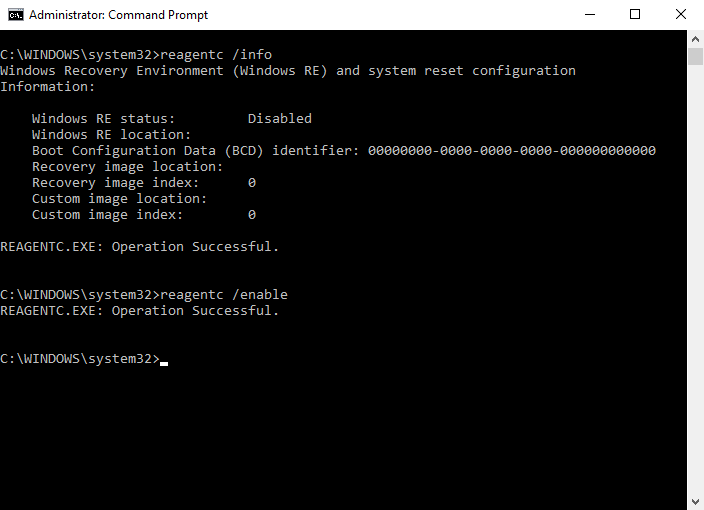
如果恢复环境的状态为“已启用”,但Win11或Win10仍提示“未找到恢复环境”,则应检查Winre.wim文件是否损坏或丢失。
2.修复Winre.wim文件
1.要找到Winre.wim文件,您可以在计算机的C盘中搜索。请使用管理员权限在命令提示符中输入以下命令:
dir /a /s c:\winre.wimdir-a-s-winre
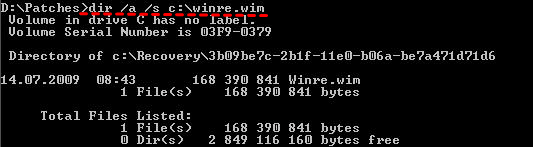
注意:在某些特殊情况下,Winre.wim 文件可能不在C 盘中。需要将这条命令中的c:修改为对应的盘符。例如,要搜索驱动器D 中的文件,请输入:
目录/a/sd:\winre.wim
2. 找到Winre.wim 文件后,在命令提示符中输入以下命令,将文件复制到默认位置。
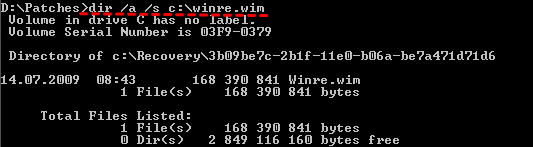
3. 将Winre.wim 文件路径替换为默认配置的路径。请输入以下命令:
试剂/setreimage /路径C:\windows\system32\recovery
4. 启用恢复环境并检查其状态。请输入以下命令:
试剂c /启用试剂c /信息
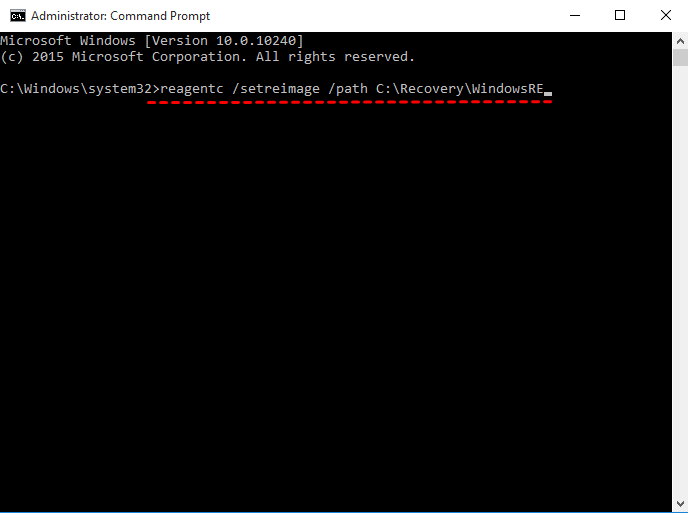
如果Winre.wim 文件已损坏,您可以从另一台正常运行的Win10 计算机中提取Winre.wim 文件,并将其复制到计算机上的正确位置。或者,如果您的计算机上有Install.esd 文件,则可以解压缩该文件,然后将Winre.wim 文件放入其中的正确位置。然后使用“reagentc /setreimage /path C:\Recovery\WindowsRE”命令将WinRE.wim配置为系统默认的恢复环境启动映像。
3. 使用安装或恢复介质
如果您在重置计算机时执行了不当的操作,也可能会导致计算机无法找到恢复环境。那么电脑恢复出厂设置时找不到恢复环境怎么办呢?如果您有Windows 10/11 安装光盘或恢复介质,则可以使用它来重置或恢复Windows 10/11,而无需修复此错误。
1. 在一台可以正常运行相同版本的Windows 10/11计算机上制作一张安装光盘。
2、将光盘连接到有问题的电脑上,并将其设置为优先启动项。
3. 在弹出窗口中选择“下一步”。
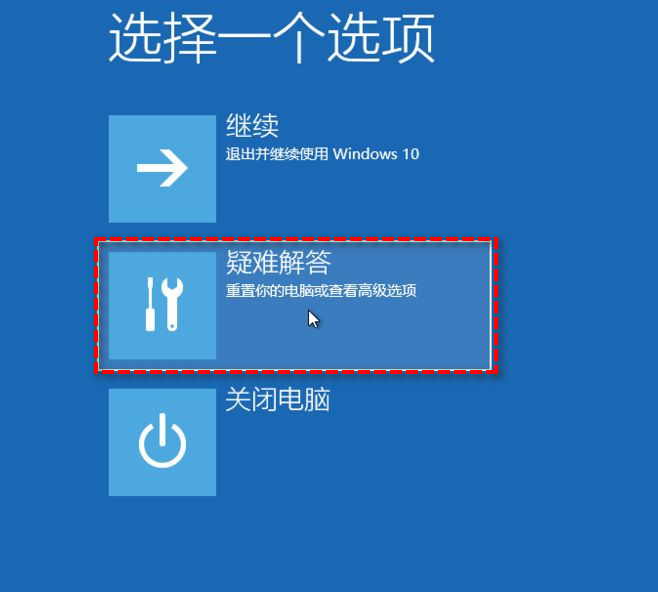
4. 单击“修复计算机”,然后选择“疑难解答”。
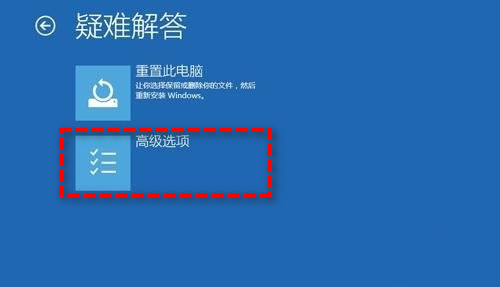
5. 单击“高级选项”,然后选择恢复工具来修复“未找到恢复环境”问题。
推荐相关教程:Win10虚拟内存不足问题如何解决
以上是小编给大家分享的Win10系统找不到恢复环境的解决方法。如果您想了解更多,请关注本站。小编将持续为您更新更多相关攻略。
下一篇:最后一页