Excel是一款功能强大的办公软件,为用户提供了大量的数字格式。但内置的单元格格式有时不能满足用户的需求。这时候我们就可以选择自定义cell。本期小编就教大家如何在Excel中自定义单元格格式。如果你好奇的话,我们就来看看吧。

Excel自定义单元格格式的方法:
1. 输入号码0001
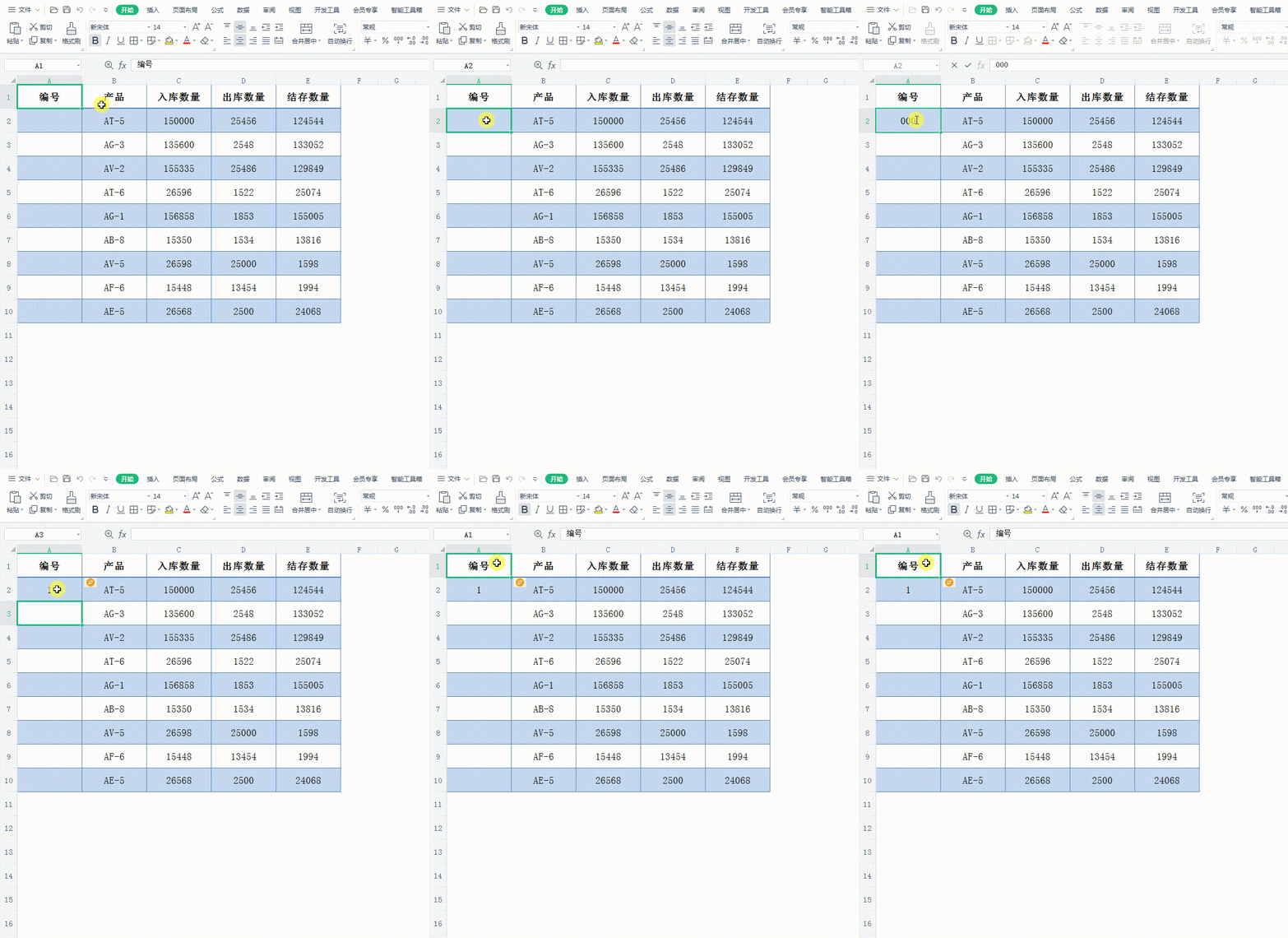
首先我们打开素材文件,点击A2单元格,输入0001,可以看到回车后,数字1前面的0自动消失了。不管是转换成字符还是数字,都不生效。
2. 自定义单位格式
Excel会自动去掉数字1前面的0,但是没有办法做到。您可以轻松自定义单元格格式。
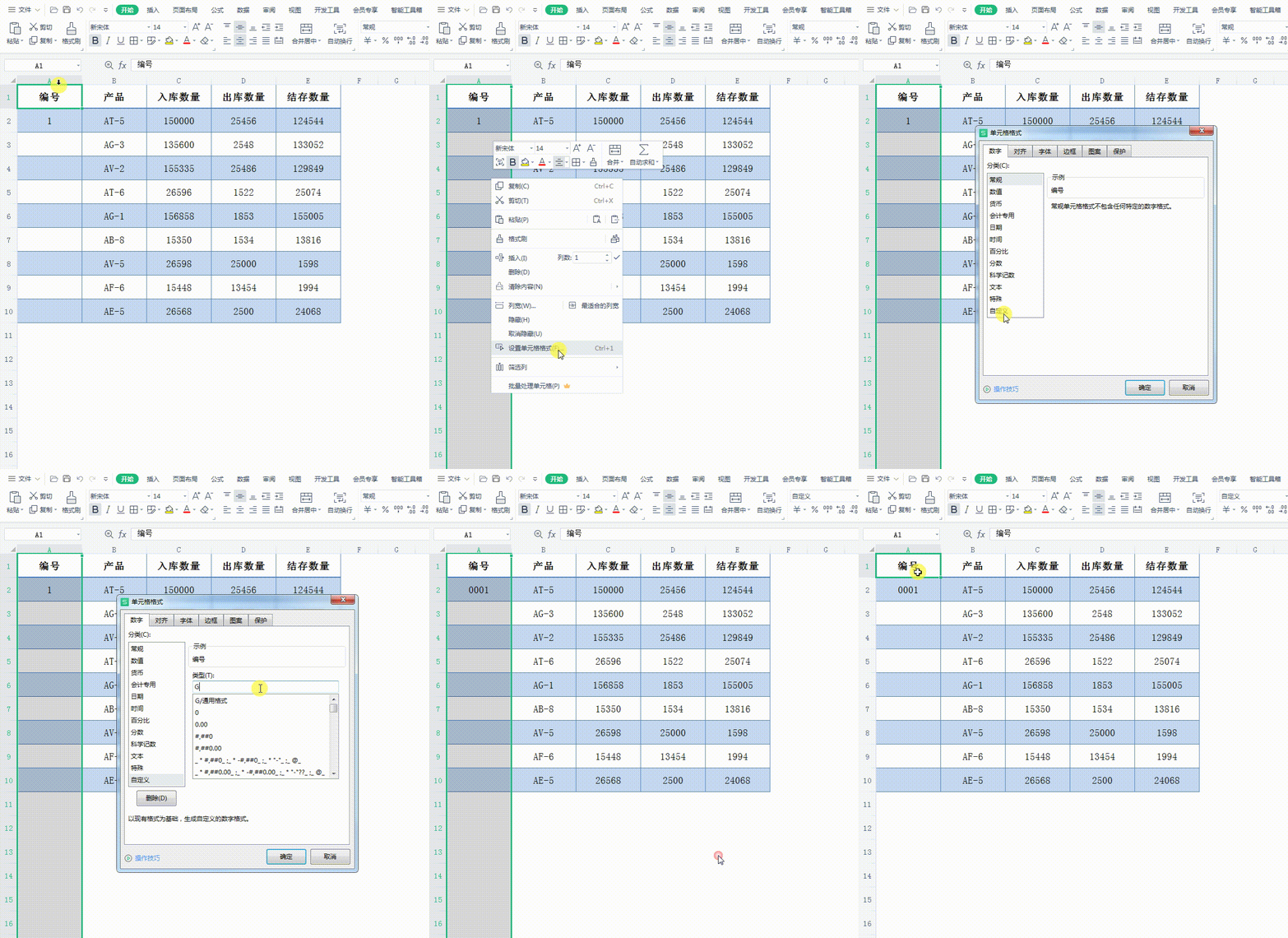
首先,我们选择A列,右键选择“设置单元格格式”,然后选择“类别”选项卡中的最后一个:“自定义选项”。
然后删除类型文本框下的默认格式:G/通用格式,并手动输入0000,这样0开头的数字就可以正常显示了。
推荐相关教程:如何在Excel中创建数据透视表
以上是小编给大家分享的Excel自定义单元格格式的方法。如果您想了解更多,请关注本站。小编将持续为您更新更多相关攻略。
上一篇:原神坎蒂丝突破材料获取方式一览
下一篇:最后一页