计算机上的虚拟内存可以缓解系统内存紧张并提高资源利用率和计算机整体性能。但最近有朋友发现,在使用win10系统时,电脑提示虚拟内存不足,应用程序会被关闭。遇到此类问题该怎么办?不知道的朋友请继续往下看。
Win10提示虚拟内存不足的解决方法:
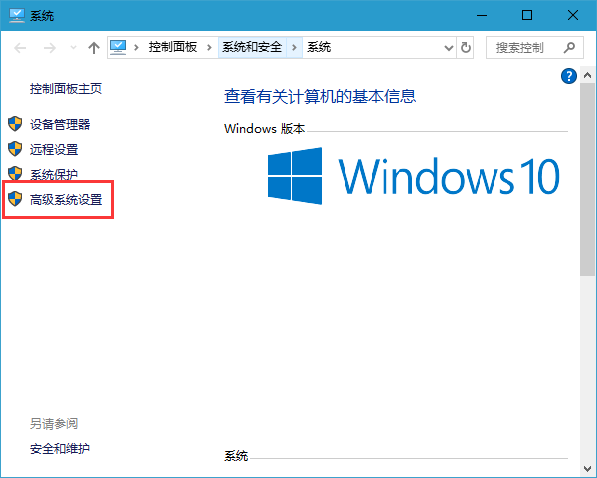
1、右键单击“此电脑”图标,选择“属性”进入;在打开的属性界面中,点击“高级系统设置”进入。
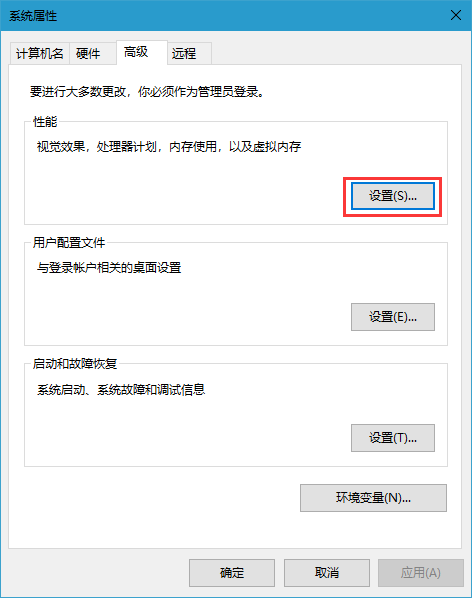
2、首先在打开的属性窗口中将鼠标切换到“高级”,然后选择“性能”下的“设置”进入。
3、继续将鼠标切换到“高级”选项,点击“虚拟内存”下的“更改”进入。
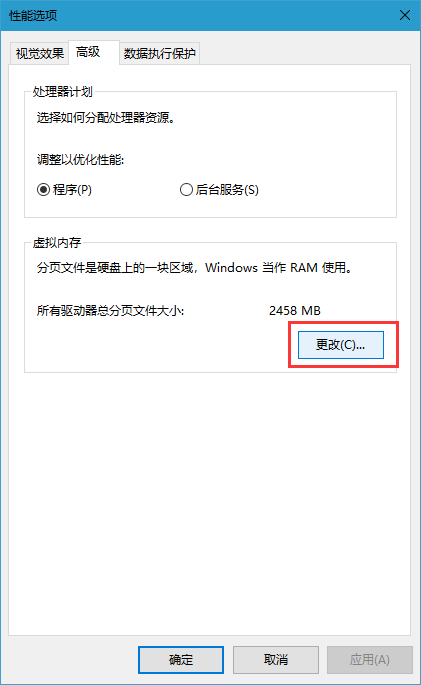
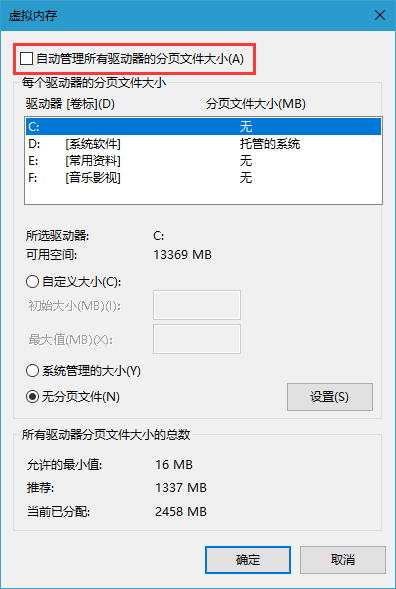
4. 首先在打开的虚拟内存界面中取消选中“自动管理所有驱动器的分页文件大小”。
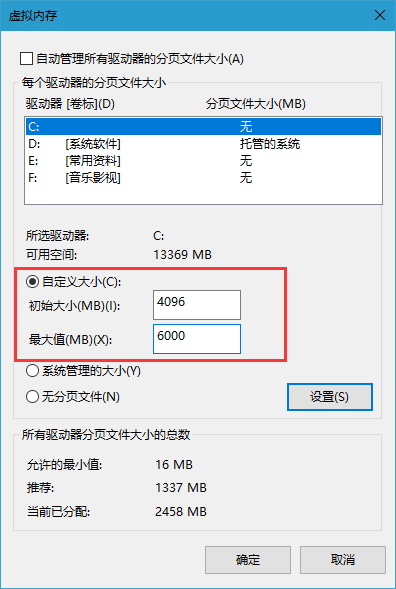
5.直接选择自定义大小,最小值为内存大小的两倍,最大值自定义。然后重新启动计算机以使设置生效。
win10推荐下载:
Win10优化大师(点击查看):是专门为Win10系统提供的优化软件。 Win10优化大师为用户提供了常用的系统功能开关,还设置了应用程序缓存清理、软件管家、桌面显示图标控制等诸多功能。让用户更方便的使用系统。
以上是小编给大家分享的Win10提示虚拟内存不足的解决方法。如果您想了解更多,请关注本站。小编将持续为您更新更多相关攻略。
下一篇:最后一页