有些朋友因为工作需要,经常需要在表格前后添加大量信息。几个简单的就可以了。我们可以一一输入。如果数据很多我们该怎么办?今天教大家一个简单的方法:使用Excel批量给单元格添加固定前缀/后缀。如果你好奇的话,就来看看吧。

如何在Excel中批量给单元格添加固定前缀/后缀:
1、智能灌装
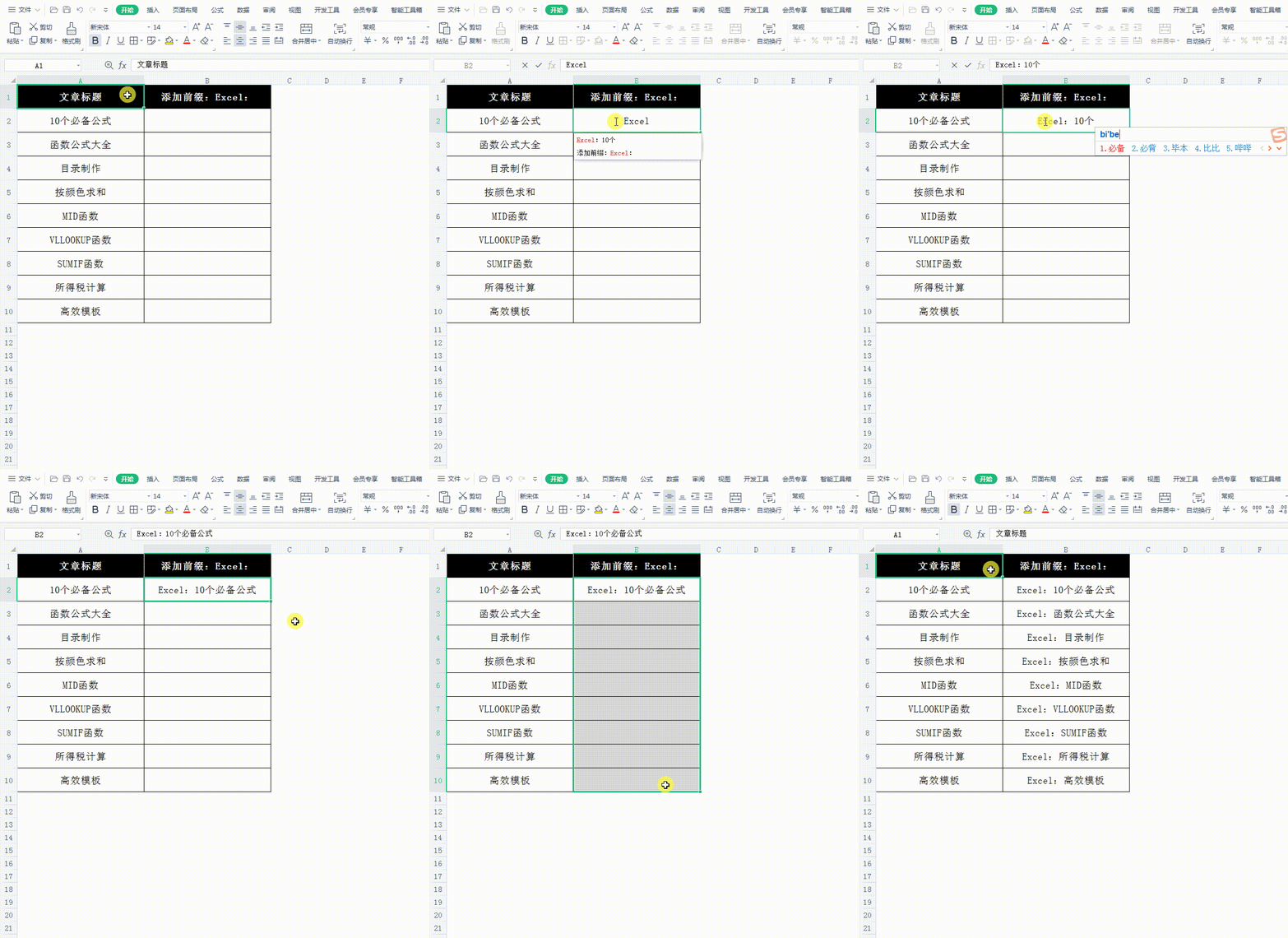
1.首先打开材质文件。我们需要在文章标题前添加固定前缀“Excel:”;
2、实际工作中,可能会有很多列。如果一一添加的话会浪费时间。我们先按照格式填写第一行数据,并输入到B2单元格中: Excel:10个必备公式;
3.然后单击B2单元格,将其拖至最后一行,然后按Ctrl+E进行智能填充。这将允许您在Excel 中批量添加固定前缀。
2、使用辅助柱
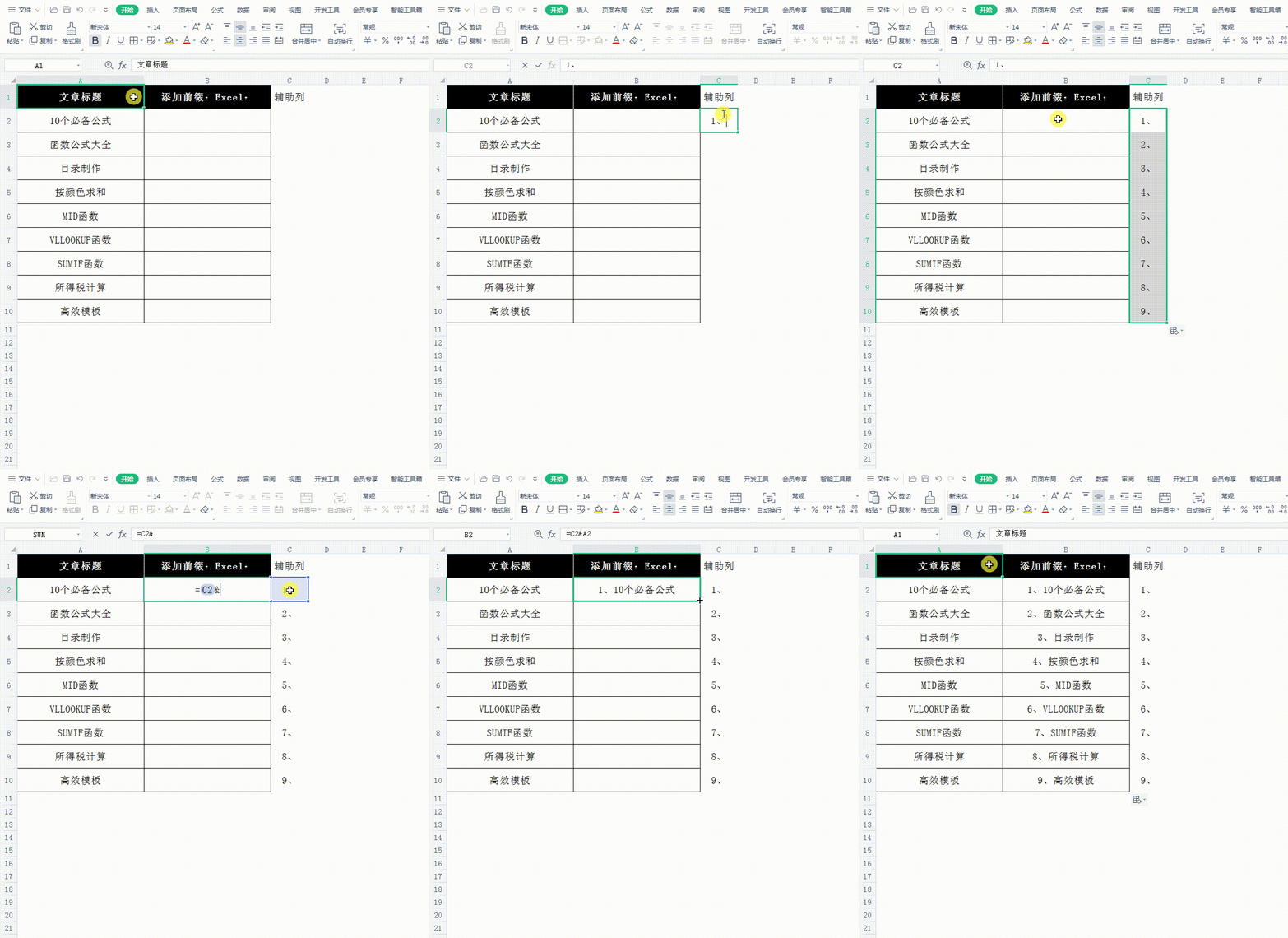
之前的方法是在excel中添加固定前缀。如果前缀改变怎么办?我们可以在Excel中使用辅助列来批量添加固定前缀。
1、我们先创建一个辅助列,点击C2单元格进入;
2.然后按住右下角的十字,向下拖动到最后一列,然后点击B2单元格,输入:=C2A2并按回车键,按住右下角的十字,向下拖动到最后一列,然后添加前缀后,可以隐藏辅助列,在Excel中批量添加固定前缀。
推荐Excel相关教程:如何使用Excel判断数据满足指定条件
以上就是小编分享的在Excel中批量给单元格添加固定前缀或后缀的方法。如果您想了解更多,请关注本站。小编将持续为您更新更多相关攻略。
下一篇:最后一页