有网友将电脑升级到了win11,对新版本的操作系统不熟悉,所以找不到电脑管理位置。为此,小编今天为您带来Win11系统打开计算机管理的方法,希望能够帮助您尽快熟悉新系统的使用。好奇的朋友们快来看看吧。
Win11系统打开计算机管理的方法:
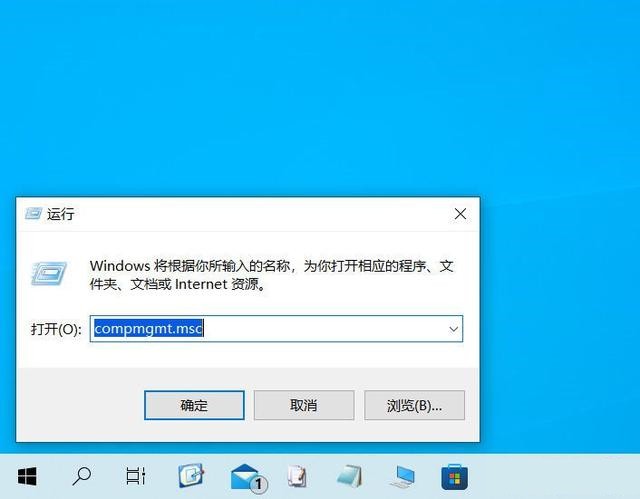
1. 从“运行”对话框中打开compmgmt.msc
1.“运行”对话框是Windows中的一个小实用程序。它包含在Windows 目录中,可以按名称打开任何应用程序。
2、使用Windows+R快捷键打开运行对话框,然后输入以下内容:compmgmt.msc
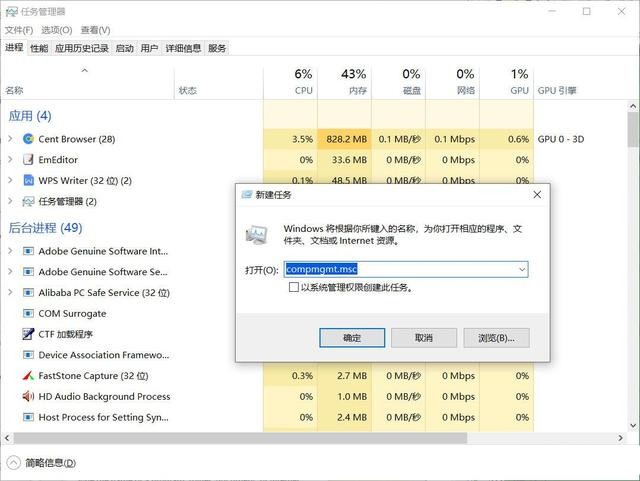
2.使用任务管理器打开compmgmt.msc
1. 使用CTRL+Shift+Esc 快捷键打开任务管理器,单击文件 运行新任务命令。
2. 在弹出的窗口中粘贴以下内容,然后单击“确定”:compmgmt.msc
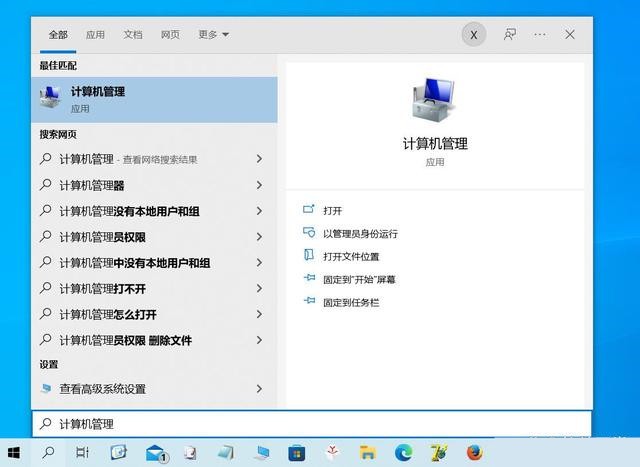
3.使用Windows搜索打开compmgmt.msc
在Windows搜索框中输入“计算机管理”,可以直接单击“打开”命令打开计算机管理控制台,也可以通过单击以管理员身份运行选择以管理员权限运行。
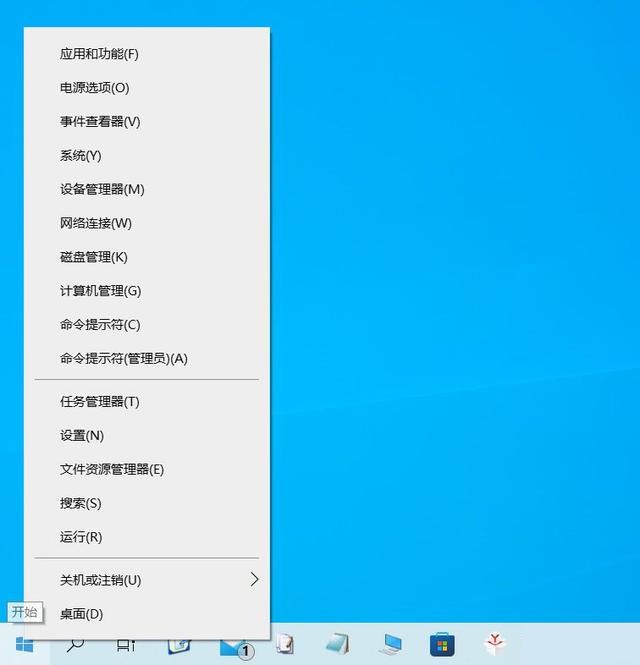
4. 从高级用户菜单中打开compmgmt.msc
当您按Windows +
5. 从控制面板打开compmgmt.msc
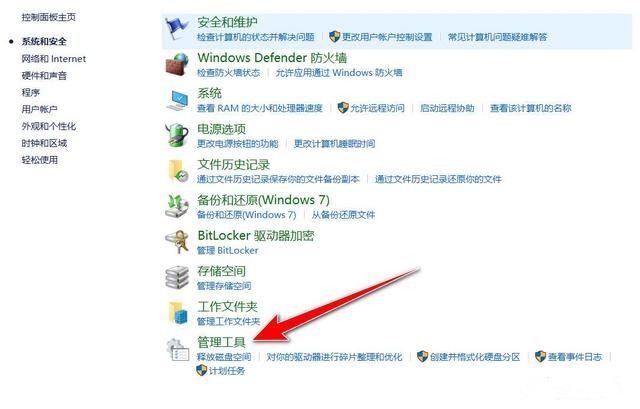
您还可以从控制面板访问计算机管理控制台。已经在控制面板中并希望快速打开控制台的用户将首选此方法。请按照以下步骤使用控制面板打开计算机管理控制台:
1. 如果您尚未打开控制面板,请在运行对话框中键入control 来启动控制面板。
2. 单击系统和安全管理工具。
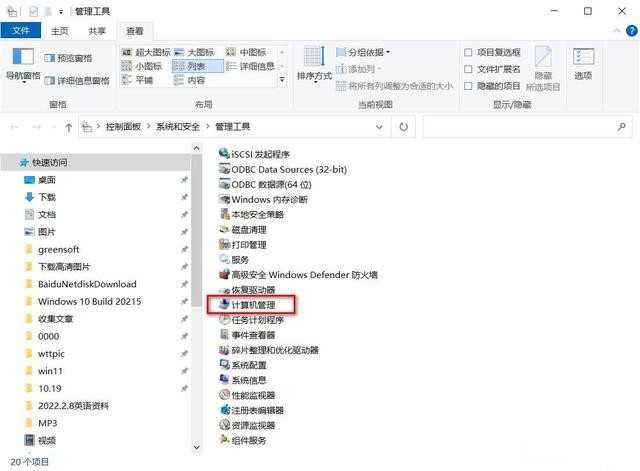
3. 在打开的Windows 工具窗口中双击计算机管理选项。
6. 使用文件资源管理器打开compmgmt.msc
1.使用Windows+E快捷键打开Windows资源管理器
2. 右键单击左侧导航页面的“此电脑”,在弹出的右键菜单中单击“管理”命令,打开控制台。
3、您也可以通过右键单击桌面上的“此电脑”图标,然后单击右键菜单中的“管理”命令来打开控制台。
7.使用cmd和PowerShell打开compmgmt.msc
要从命令提示符或Windows PowerShell 打开计算机管理控制台,只需输入以下命令:compmgmt.msc
8.创建打开compmgmt.msc的快捷方式
您可以直接在桌面上创建快捷方式,以提供对计算机管理控制台的立即访问。
1. 右键单击桌面空白区域,然后单击新建快捷方式。
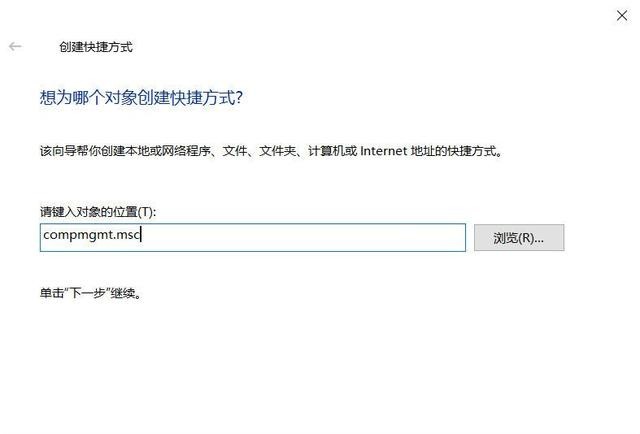
2. 在“创建新快捷方式”窗口中输入以下内容,然后单击“下一步”:compmgmt.msc
3. 输入快捷方式的名称,然后单击“完成”按钮。
您现在将在桌面上看到一个新的快捷方式,双击它可以快速访问计算机管理控制台。
您可以使用这些方法在Windows 中打开这个有用的控制台。
9.远程打开电脑管理控制台
如果您是系统管理员,您还可以从自己的PC远程打开网络上另一台计算机的计算机管理控制台。方法如下:
注意:此方法需要在远程PC 上启用远程桌面连接。
1. 使用以上任一方法打开计算机管理控制台。
2. 从控制台顶部的菜单中单击操作 连接到另一台计算机命令。
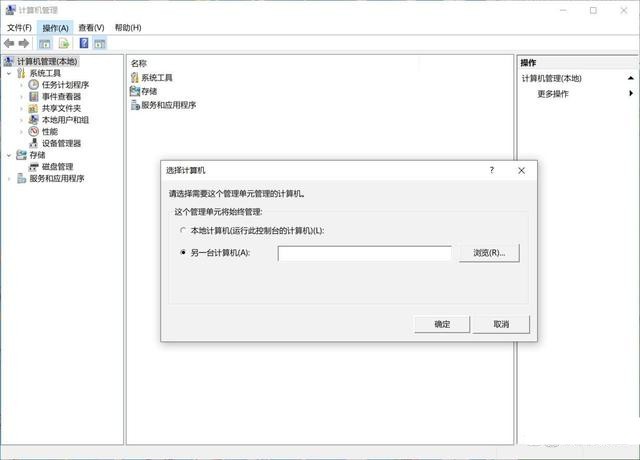
3. 在“选择计算机”窗口中,输入要连接的计算机的名称或IP 地址,然后单击“确定”按钮。
您现在将连接到远程计算机的管理控制台,并且您在此处所做的任何更改都将应用到该PC,但是,远程使用计算机管理控制台时,某些控件将被抑制。
win11优化工具推荐:电脑优化工具合集
以上是小编给大家分享的Win11系统打开计算机管理的方法。如果您想了解更多,请关注本站。小编将持续为您更新更多相关攻略。
上一篇:交错战线最强输出C位怎么培养 最强输出C位培养推荐介绍
下一篇:最后一页