我们有时需要在Excel表格中输入很长的数字,但是当再次打开表格时,有网友发现很长的数字会有一个E+符号,数据就会混乱。如何在Excel表格中显示E+的所有数据?相信很多朋友都很好奇。今天小编为大家整理了一个显示E+中所有数据的方法。我们一起来看看吧。

Excel表格的数据E+全部显示出来的方法:
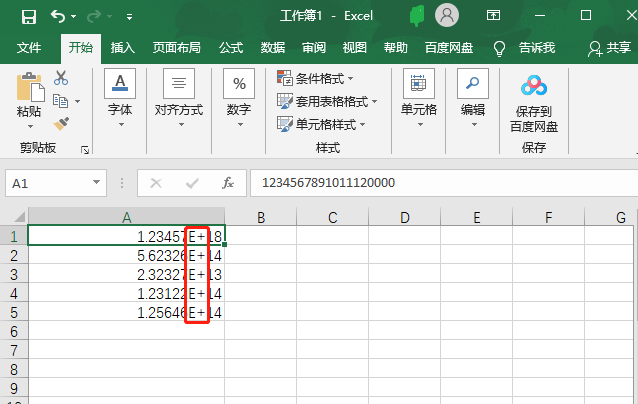
1、以Microsoft Excel表格为例,当您打开数字时,它会自动变成缩写的E+表格;
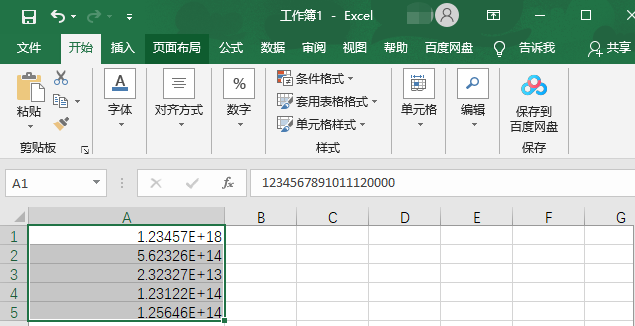
2、然后选中需要正常显示数字的单元格,单击鼠标右键;
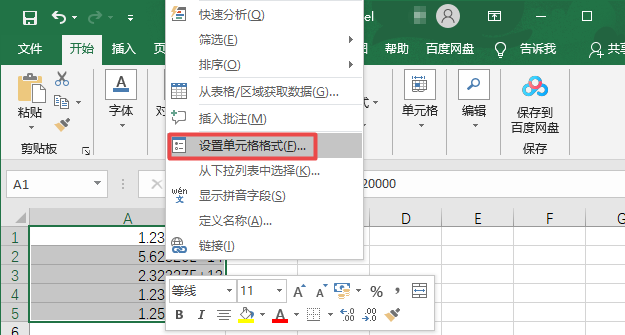
3、在出现的右键菜单中,选择【设置单元格格式】;
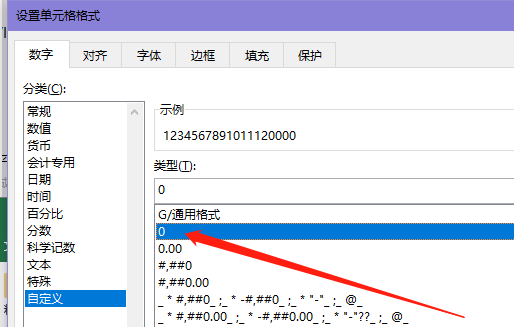
4、然后在格式单元格窗口中,设置【数字】,选择【自定义】;

5、然后在右侧的类型中,选择“G/通用格式”下的【0】,点击【确定】;
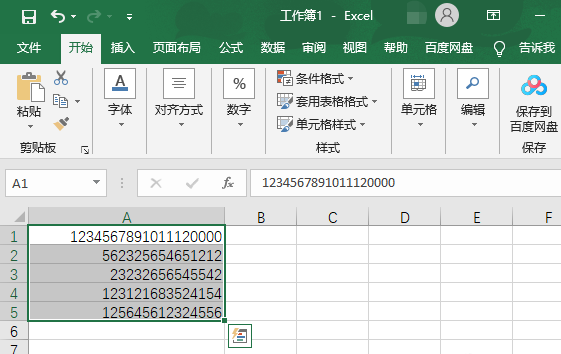
6、最后单元格中的数字就可以正常显示了。
推荐相关教程:Excel中如何计算两个日期之间的时间差
以上是小编给大家分享的Excel表格的数据E+全部显示出来的方法。如果您想了解更多,请关注本站。小编将持续为您更新更多相关攻略。
上一篇:咸鱼之王老板再加一小时活动怎么玩
下一篇:最后一页