在Excel表格中设置数据有效性可以减少数据填写错误,提高工作效率。但有网友很好奇:Excel表格中数据的有效性如何设置?为了满足大家的好奇心,今天小编特意整理了Excel表格设置数据有效性的方法。我们去看看吧。

Excel表格设置数据有效性的方法:
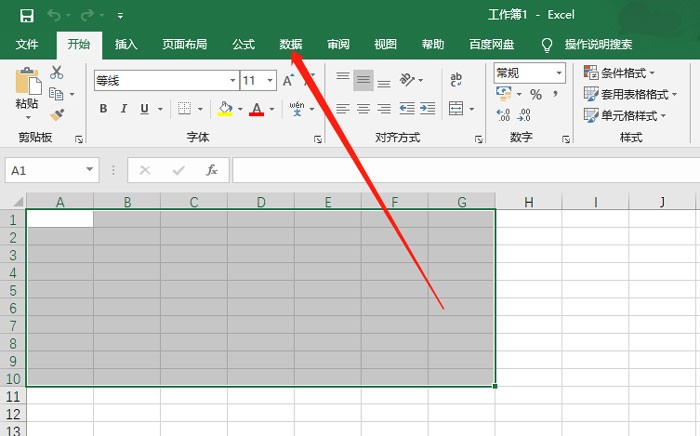
1、以Microsoft Excel为例,打开Excel表格,选择需要设置数据有效性的单元格,切换到【数据】;
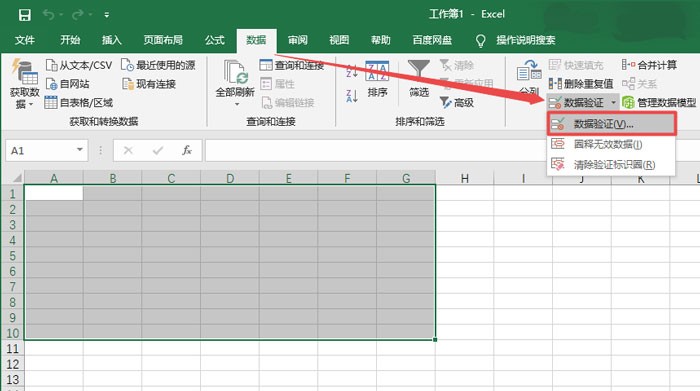
2、然后选择数据中的【数据验证-数据验证】功能;
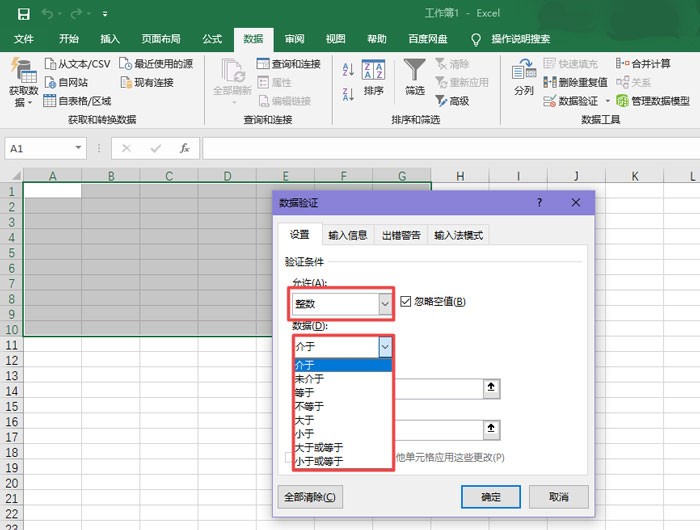
3、然后在数据验证的【设置】窗口中,选择需要设置的数据有效性类型。以数字为例,选择【整数】,然后选择类型,是两个值之间的数据,还是大于、小于、等于;
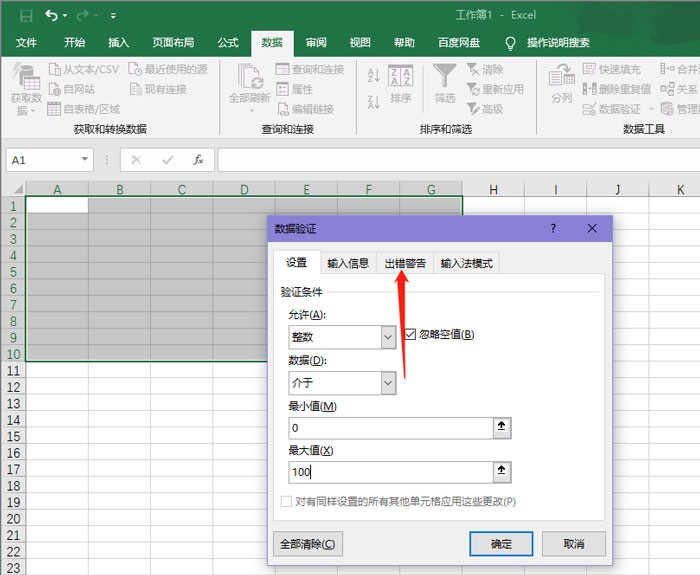
4、输入最大值或最小值,切换至【错误警告】;
5、勾选【输入无效数据时显示错误警告】,并设置警告的样式、标题、错误信息,以便我们以后输入数据时知道错位的原因;
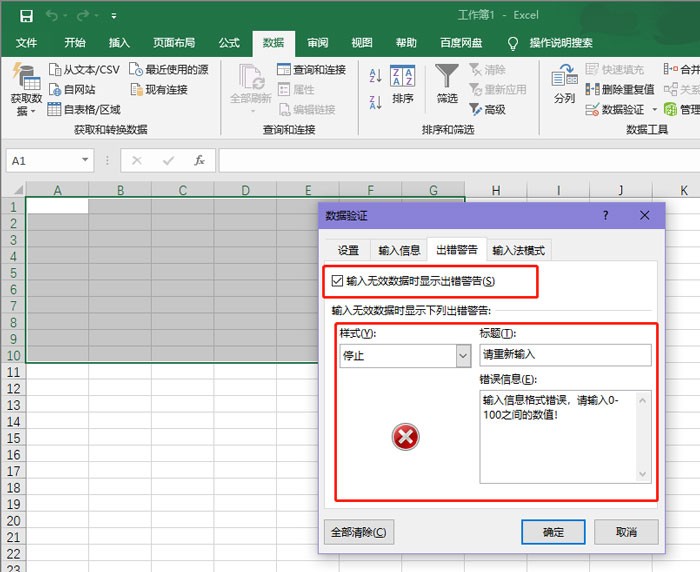
6、点击【确定】后,在设置数据有效性的单元格中输入不在有效范围内的数字,就会出现我们设置的错误警告。
推荐相关教程:Excel设置自动数字排序教程
以上是小编给大家分享的Excel表格设置数据有效性的方法。如果您想了解更多,请关注本站。小编将持续为您更新更多相关攻略。
下一篇:最后一页