为了吸引用户,Edge浏览器添加了很多有趣的小功能。其中之一是允许用户设置要显示的鼠标移动轨迹。那么如何设置呢?相信很多网友都很好奇。我们去看看edge浏览器显示鼠标运动轨迹的教程。

edge浏览器显示鼠标运动轨迹的教程:
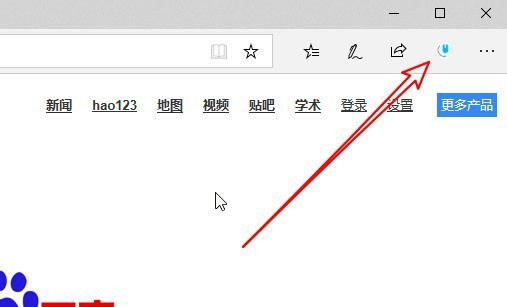
1. 首先打开边缘浏览器,然后单击插入的鼠标手势图标。
2. 然后单击弹出窗口中的“设置”按钮。

3. 然后单击高级设置的快捷链接。

4.然后找到显示鼠标轨迹设置项。

5. 然后勾选设置项前面的复选框。

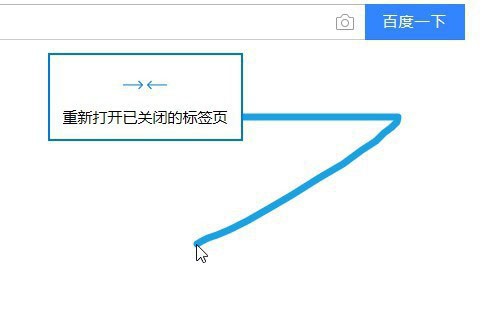
6、这样,使用鼠标手势时,就会显示鼠标的运动轨迹。
Edge 浏览器推荐下载:
Microsoft Edge Dev浏览器(点击查看):是一款使用Chromium内核开发的Edge Dev版浏览器。 Microsoft Edge Dev浏览器在原有基础上增加了语言识别、注释等新功能,更好地提升用户体验。欢迎广大用户下载体验!
以上是小编给大家分享的edge浏览器显示鼠标运动轨迹的教程。如果您想了解更多,请关注本站。小编将持续为您更新更多相关攻略。
下一篇:最后一页