Windows管理器中GPU使用过多会占用电脑后台内存,影响系统运行,导致电脑卡顿。很多朋友在遇到DWM.exe占用GPU过多的问题时都很困扰,因为不知道如何解决。别担心,本期小编为大家整理了以上问题的解决方案,快来看看吧。
DWM.exe占用GPU过高的解决办法:
更新驱动程序
如果您喜欢手动更新驱动程序或自己更新驱动程序,则可以通过设备管理器执行此操作。
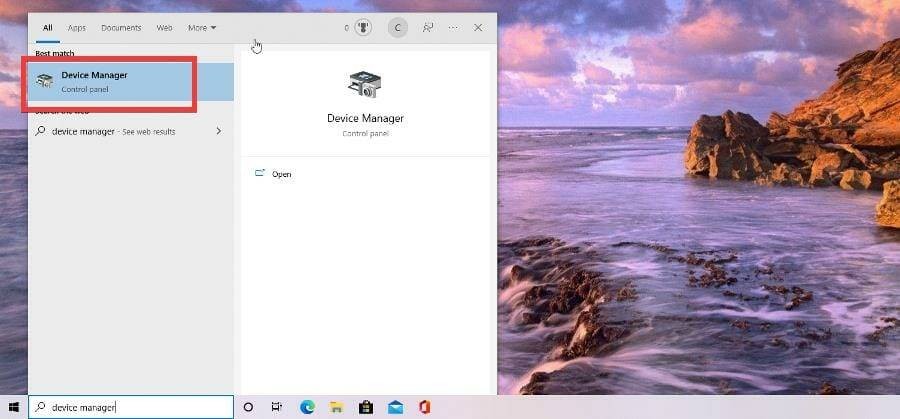
1. 在Windows 10 中,在搜索栏中输入设备管理器,然后单击出现的条目。
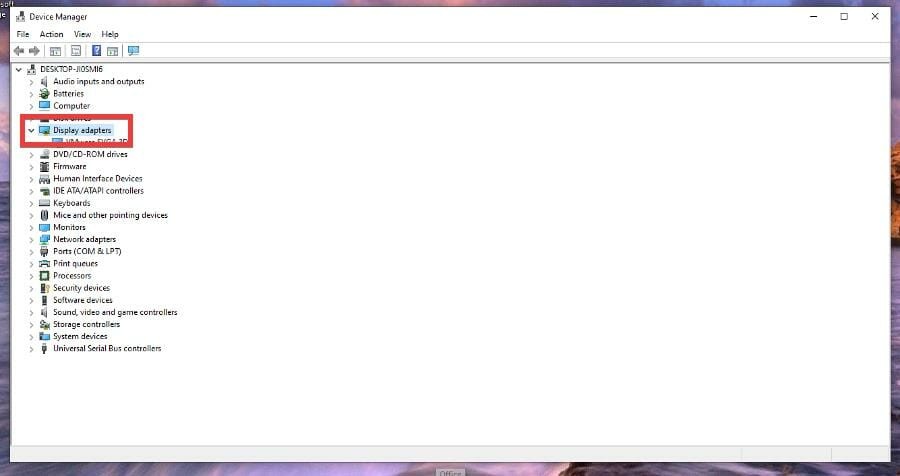
2. 单击设备管理器中的显示适配器。
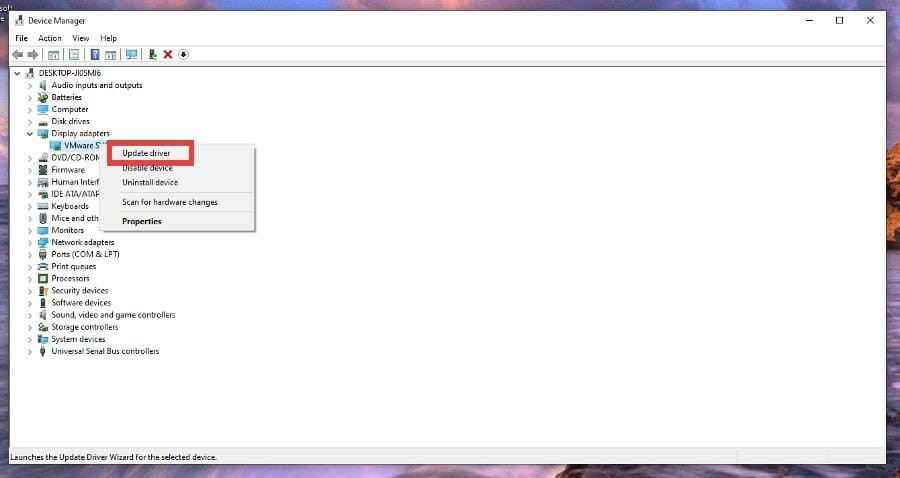
3. 右键单击GPU,然后在下拉菜单中选择更新驱动程序。
4. 选择自动搜索驱动程序。
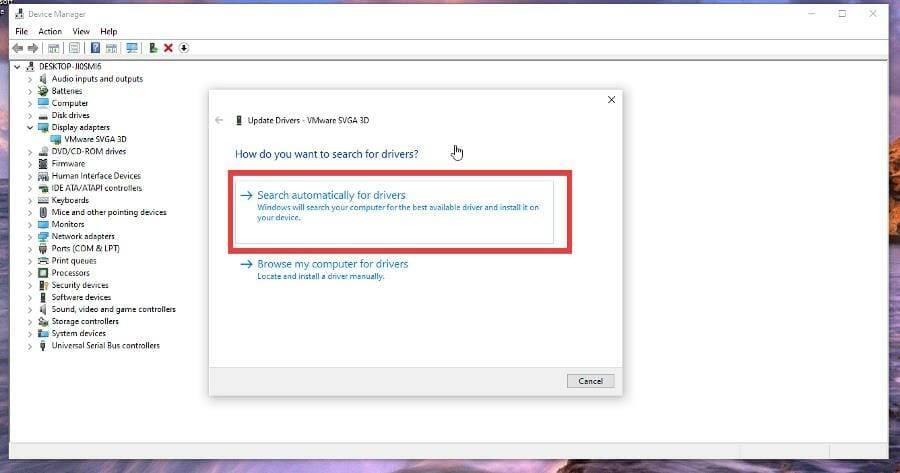
5. 驱动程序将自动安装。
在Windows 11 上,通过在搜索栏中搜索设备管理器来执行相同的操作。
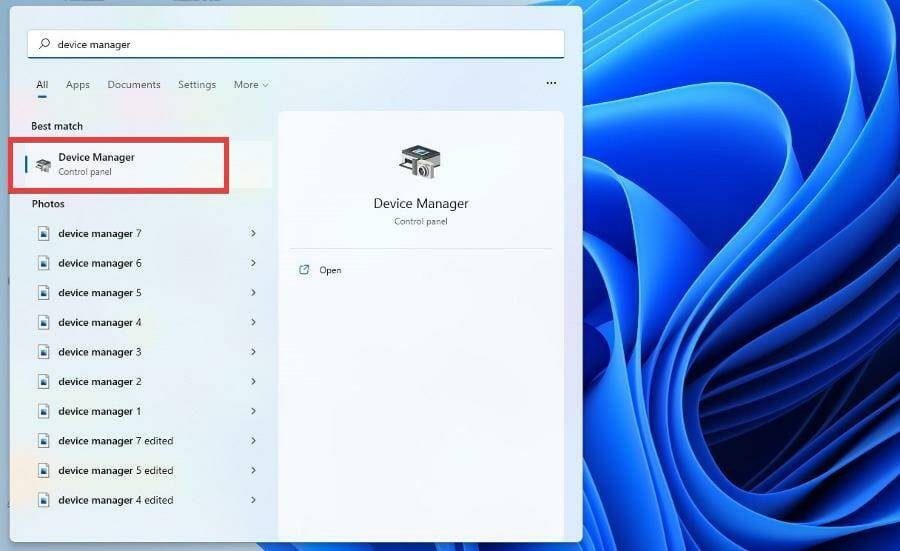
1. 与之前一样,单击“显示适配器”,然后右键单击显卡。
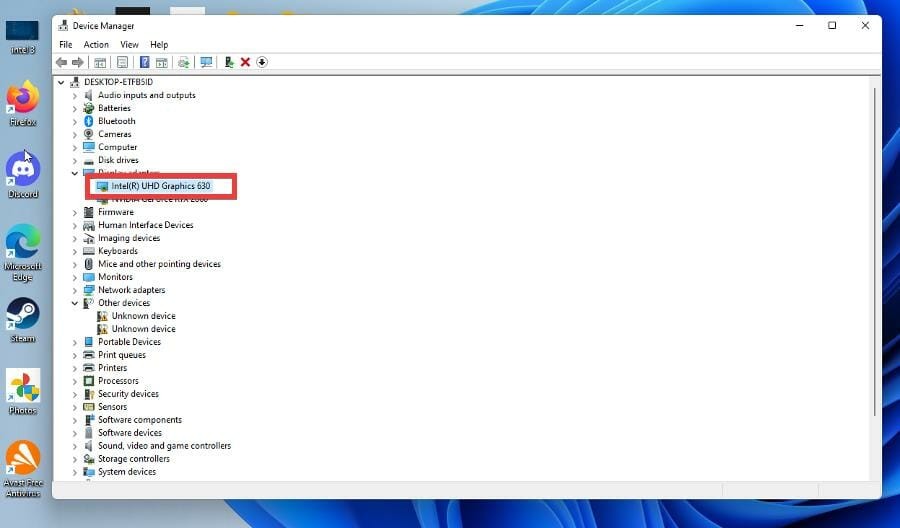
2. 选择更新驱动程序。
3. 选择自动搜索要更新的驱动程序。在Windows 10 上,在搜索栏中输入Windows 性能。
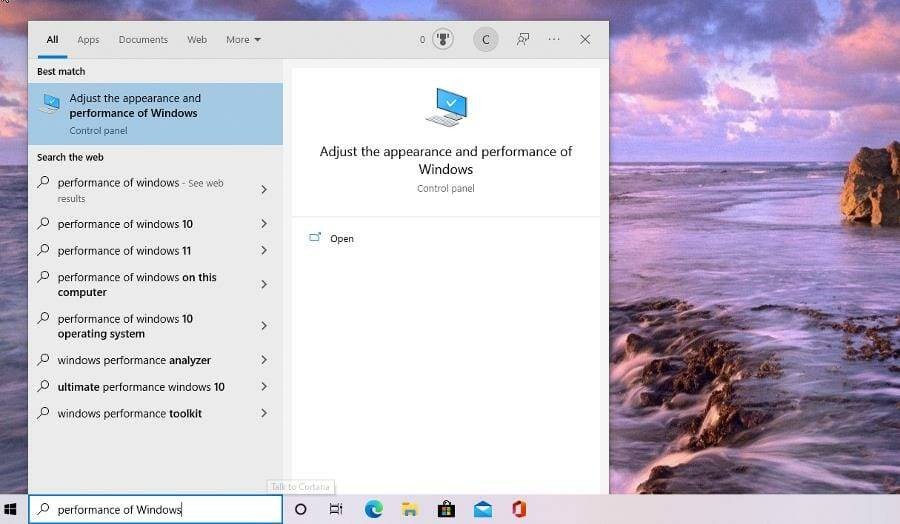
4. 选择“调整Windows 的外观和性能”条目。
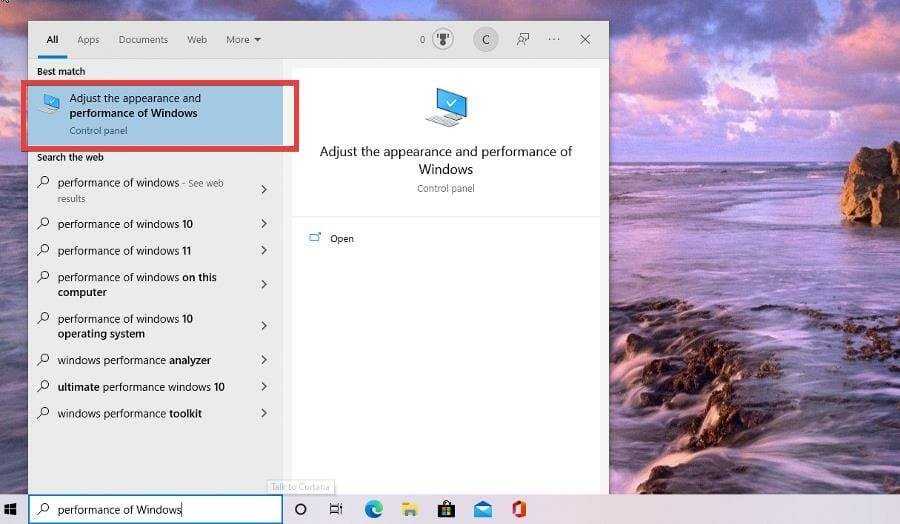
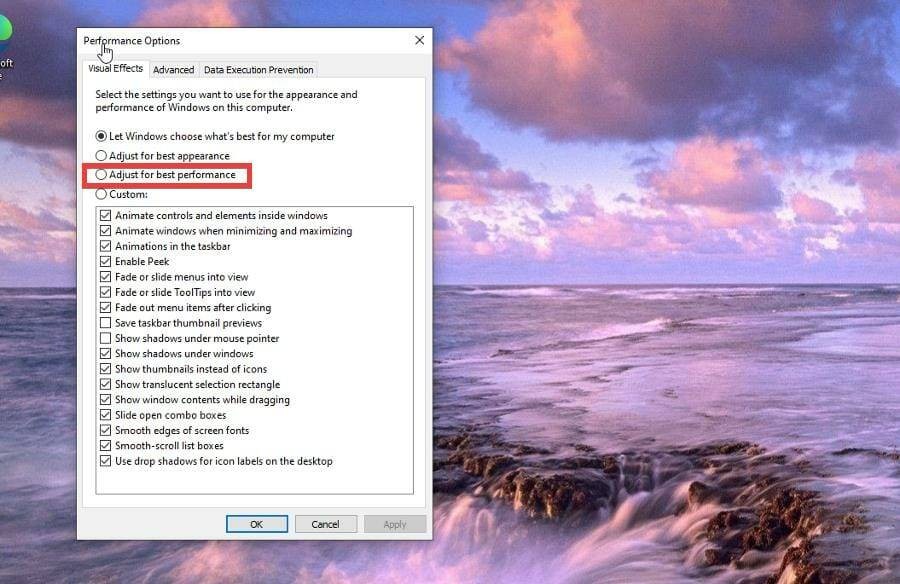
5. 将出现一个名为“性能选项”的菜单,允许您调整Windows 10 计算机的外观和性能。

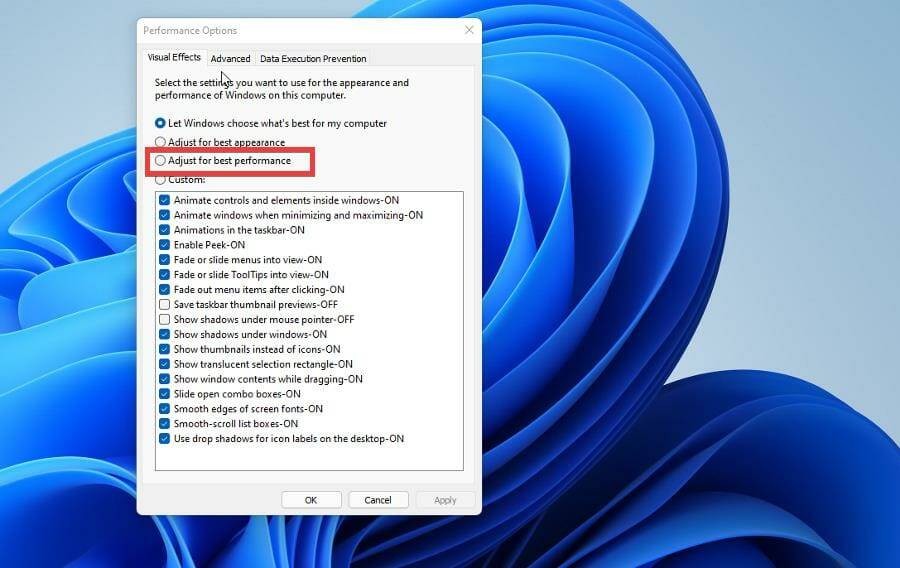
6. 您可以选择启用或禁用哪些功能。默认设置是让Windows 选择最适合我的计算机的选项。
7. 如果您希望计算机专注于减少桌面Windows 管理器的资源消耗,请选择调整为最佳性能。
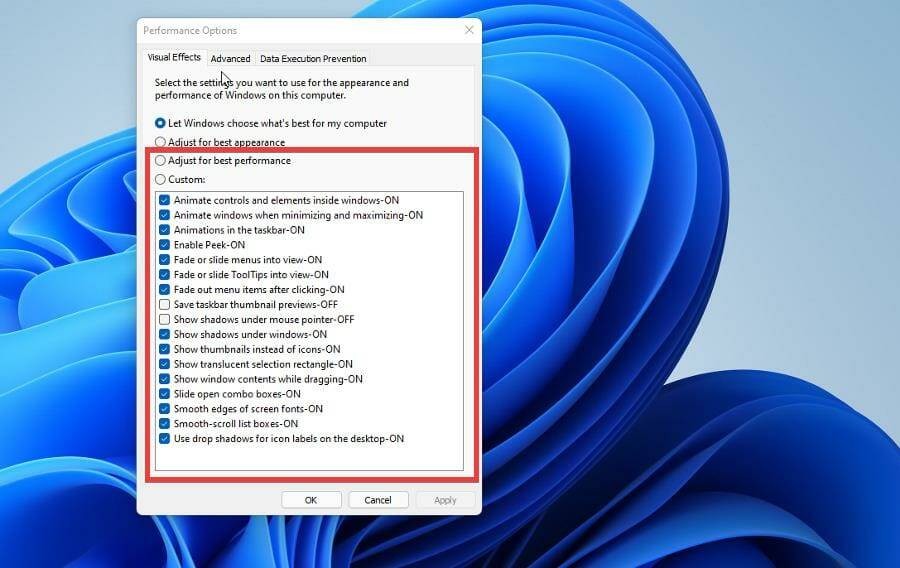
8. 如果您想要对允许的功能进行更多控制,请选择“自定义”并使用下面的菜单来启用或禁用这些功能。
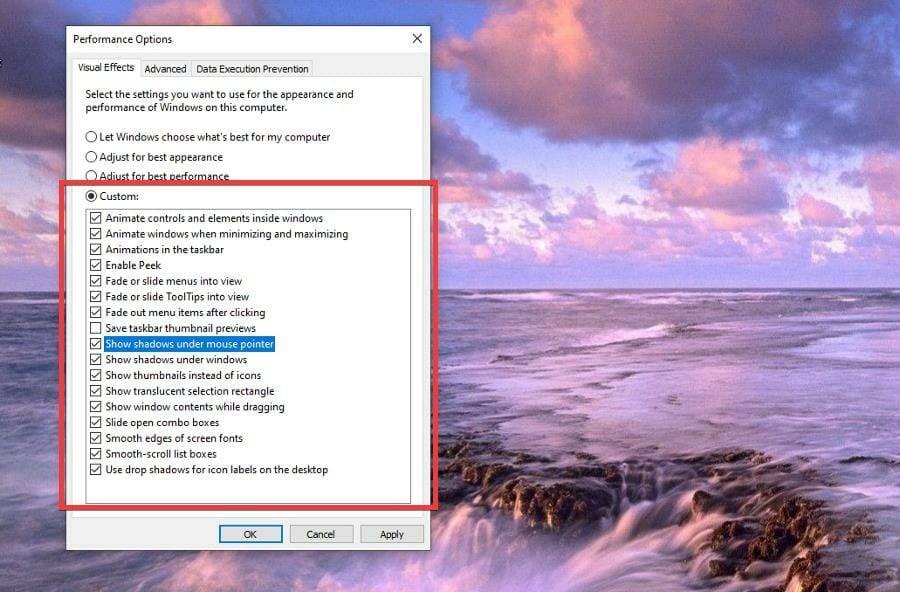
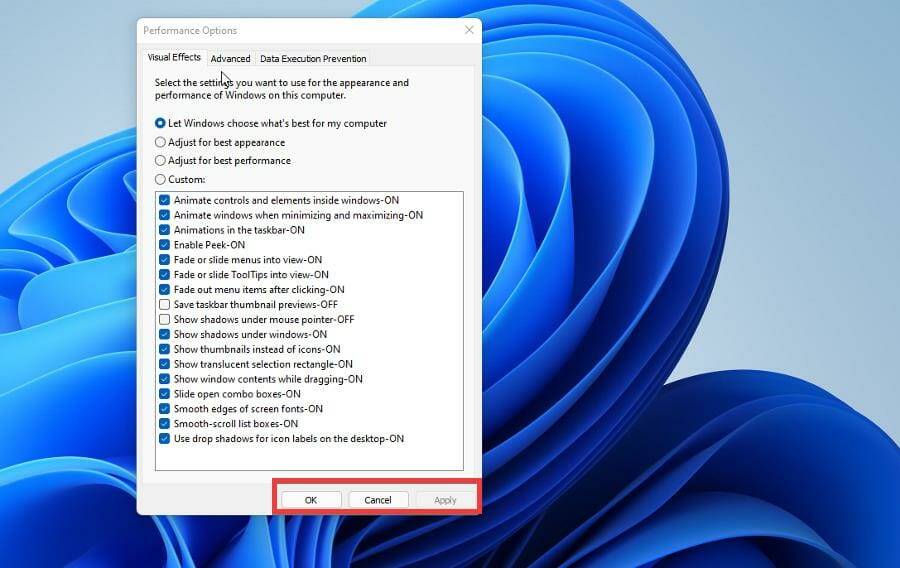
9. 进行更改后,选择“应用”,然后选择“确定”。

该过程与Windows 11 相同。
1. 搜索调整Windows的外观和性能。
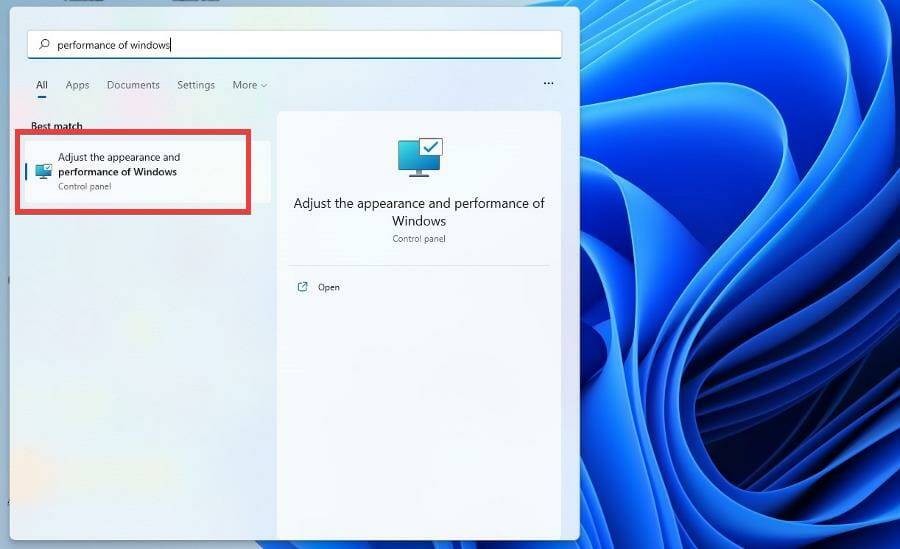
2. 您可以通过选择最佳性能调整来减少资源消耗。
3. 或者选择自定义并进行选择。
4. 单击“应用”,然后单击“确定”完成。
相关教程推荐:网易云音乐客户端如何禁用GPU加速
以上是小编给大家分享的DWM.exe占用GPU过高的解决办法。如果您想了解更多,请关注本站。小编将持续为您更新更多相关攻略。
下一篇:最后一页