很多朋友想在升级win11系统后在右键菜单中添加一条以安全模式启动电脑的命令,但不知道具体步骤。针对这个问题,小编为大家整理了Win11右键菜单添加安全模式启动电脑命令的方法。如果您有需要,请看下面。

Win11右键菜单添加安全模式启动电脑命令的方法:
注册表脚本是一个REG 文件,双击该文件会以某种方式更改注册表。我们可以创建一个注册表脚本,通过在记事本中输入代码来将安全模式选项添加到右键菜单中。
1、在win11中打开记事本程序
2. 在记事本中输入以下注册表脚本代码,也可以直接将以下代码复制粘贴到记事本中。
Windows 注册表编辑器版本5.00
[HKEY_CLASSES_ROOTDesktopBackgroundShellSafeMode]
“图标”=“bootux.dll,-1032”
“MUIVerb”=“安全模式”
“位置”=-
“子命令”=“”
[HKEY_CLASSES_ROOTDesktopBackgroundShellSafeModeShell01-NormalMode]
@=“以正常模式重新启动”
“HasLUAShield”=“”
[HKEY_CLASSES_ROOTDesktopBackgroundShellSafeModeShell01-NormalMode命令]
@="powershell-windowstyle hide-command"启动进程cmd-ArgumentList‘/s,/c,bcdedit/deletevalue{current}safebootbcdedit/deletevalue{current}safebootalternateshellshutdown-r-t
00-f’-动词runAs””
[HKEY_CLASSES_ROOTDesktopBackgroundShellSafeModeShell02-安全模式]
@=“以安全模式重新启动”
“HasLUAShield”=“”
[HKEY_CLASSES_ROOTDesktopBackgroundShellSafeModeShell02-SafeMode命令]
@="powershell-windowstyle hide-command"启动进程cmd-ArgumentList‘/s,/c,bcdedit/set{当前}safeboot
minimalbcdedit/deletevalue{当前}safebootalternateshellshutdown-r-t 00-f’-动词runAs””
[HKEY_CLASSES_ROOTDesktopBackgroundShellSafeModeShell03-SafeModeNetworking]
@=“以带网络的安全模式重新启动”
“HasLUAShield”=“”
[HKEY_CLASSES_ROOTDesktopBackgroundShellSafeModeShell03-SafeModeNetworking命令]
@="powershell-windowstyle hide-command"启动进程cmd-ArgumentList‘/s,/c,bcdedit/set{当前}safeboot
networkbcdedit/deletevalue{当前}safebootalternateshellshutdown-r-t 00-f’-动词runAs””
[HKEY_CLASSES_ROOTDesktopBackgroundShellSafeModeShell04-SafeModeCommandPrompt]
@="使用命令提示符在安全模式下重新启动"
“HasLUAShield”=“”
[HKEY_CLASSES_ROOTDesktopBackgroundShellSafeModeShell04-SafeModeCommandPrompt命令]
@="powershell-windowstyle hide-command"启动进程cmd-ArgumentList‘/s,/c,bcdedit/set{当前}safeboot
minimalbcdedit/set{当前}safebootalternateshell yesshutdown-r-t 00-f’-动词runAs””
3. 在记事本中选择“文件另存为”命令。
4. 在“保存类型”下拉菜单中选择“所有文件”选项。
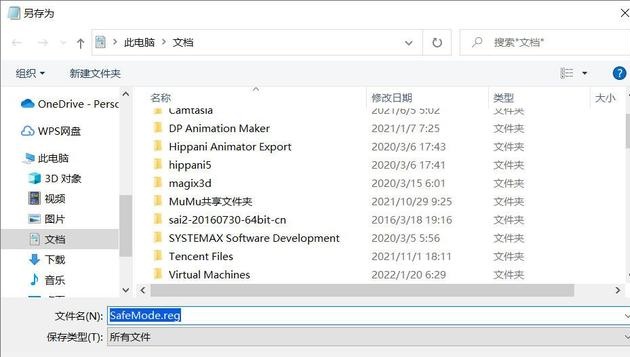
在“文件名”文本框中输入SafeMode.reg。当然,您也可以输入其他名称。
5.选择将文件保存在桌面上,当然可以保存在任意目录下。
6. 单击“保存”按钮。
7. 找到桌面上保存的SafeMode.reg 文件并双击它。
8. 在打开的确认提示中选择“是”,将信息添加到注册表。
现在是时候查看新的安全模式右键菜单选项了!
1. 右键单击Windows 桌面并选择“显示更多选项”命令。您可以在打开的子菜单中看到安全模式菜单。

2. SafeMode 菜单子菜单中有四个选项:
以正常模式重新启动:以标准安全模式重新启动
restart in ssafe mode以安全模式重新启动
在带网络的正常模式下重新启动: 在带网络的安全模式下重新启动
使用命令提示符在正常模式下重新启动:使用命令提示符在安全模式下重新启动
在这里,您可以根据自己的需要选择不同的启动方式。
如果要从右键单击菜单中删除安全模式命令选项,可以通过删除其注册表项来实现。
打开注册表编辑器窗口并打开ComputerHKEY_CLASSES_ROOTDesktopBackgroundShellSafe Mode 项,右键单击SafeMode 项并选择删除。
相关教程推荐:Win10进入安全模式黑屏如何解决
以上是小编给大家分享的Win11右键菜单添加安全模式启动电脑命令的方法。如果您想了解更多,请关注本站。小编将持续为您更新更多相关攻略。
下一篇:最后一页