我们在日常工作中经常使用Excel。当我们在表中记录一些英语单词或短语时,我们偶尔会根据需要将英语单词的首字母大写。那么Excel中如何设置英文首字母大写呢?感兴趣的朋友请往下看。以下是小编整理的Excel表格设置英文首字母大写的方法。

Excel表格设置英文首字母大写的方法:
1、以Microsoft Excel为例,打开Excel,点击第一个字母需要大写的单元格(提前将其他单元格中的英文写好);
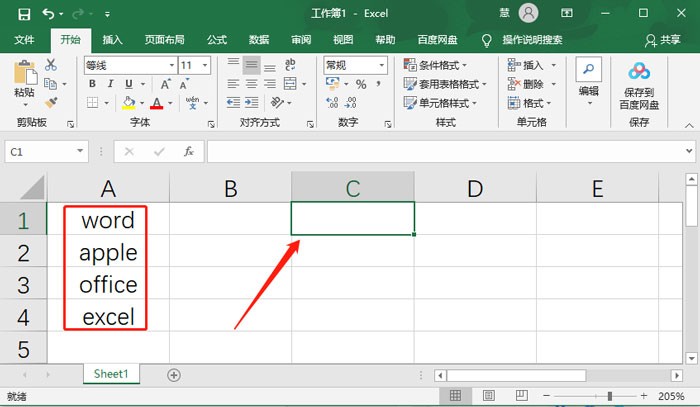
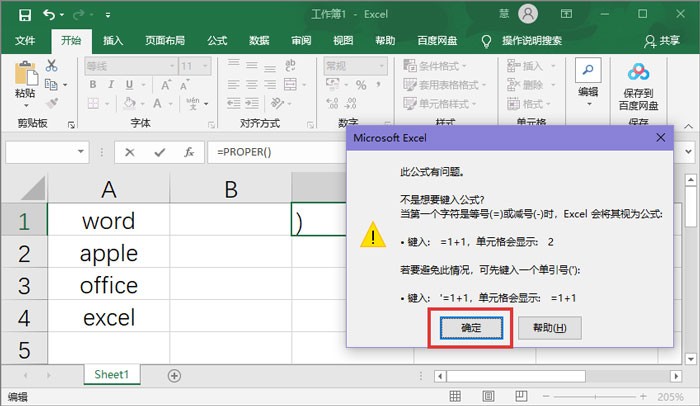
2、然后在空白单元格中输入公式[=PROPER()],回车后在弹出的窗口中点击【确定】;
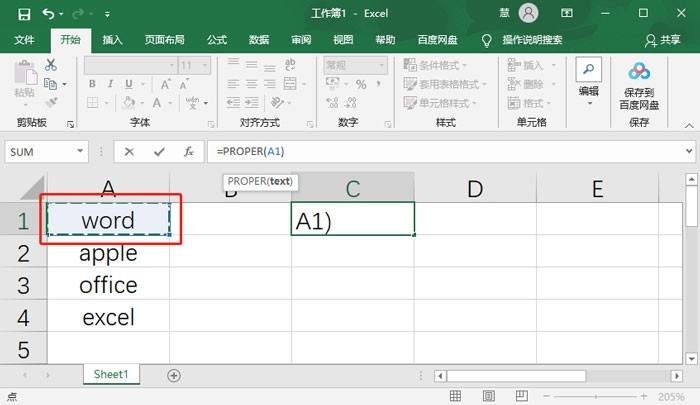
3.然后点击需要大写的英文单元格。例如,要将单词改为大写单词,输入函数公式后,点击该单词所在的单元格,会出现一个蓝色虚线框;
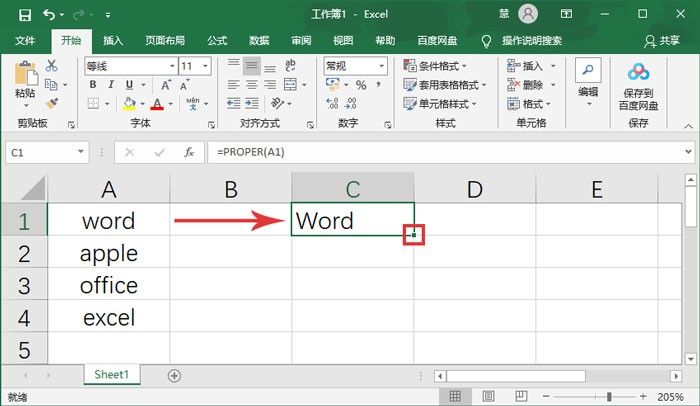
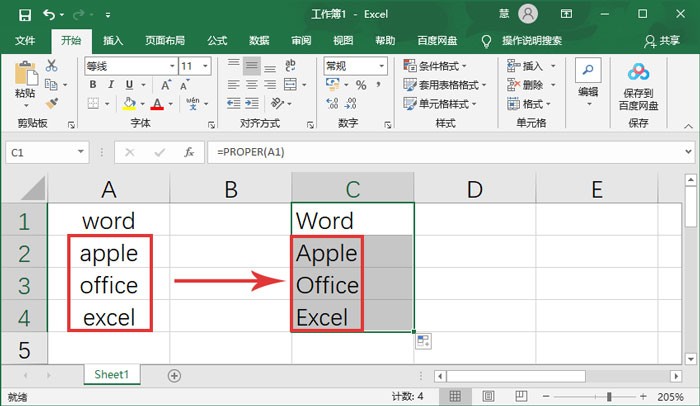
4. 按回车键后,输入函数公式的单元格中会出现首字母大写的英文单词。点击并拉动右下角的【填充键】;
5、选中多个需要填写首字母大写英文单词的单元格,然后将之前选中的A1之后的所有单词转换为首字母大写英文单词,然后填写并键入;
6、之后我们在左边A栏输入英文单词,右边C栏就会自动转换成首字母大写的英文单词。
办公软件推荐下载:
Atlantis Word Processor(点击查看):是一款操作简单、功能强大的电脑文档工具。软件支持多种格式的文件上传,并具有实时预览功能,方便用户使用。有需要的用户请抓紧时间下载。
以上是小编给大家分享的Excel表格设置英文首字母大写的方法。如果您想了解更多,请关注本站。小编将持续为您更新更多相关攻略。
下一篇:最后一页