在表格中绘制斜线作为标题是许多人的习惯。然而,一些刚刚接触Excel软件的新手仍然不知道如何在Excel表格中绘制斜线。为此,小编整理了一期Excel表格画斜线的方法,简单易操作。如果你不确定的话,就过来看看吧。

Excel表格画斜线的方法:
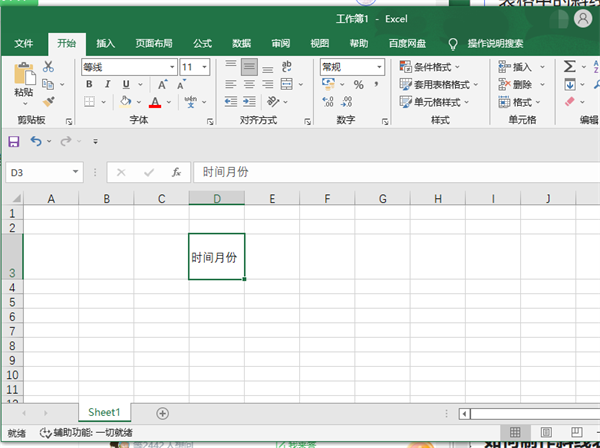
1、以Windows 10系统自带的Excel表格为例。打开表格,选择需要添加斜杠的单元格;
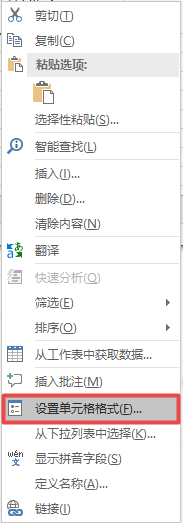
2、右键单击选中的单元格,在右键菜单中找到并单击【设置单元格格式】;
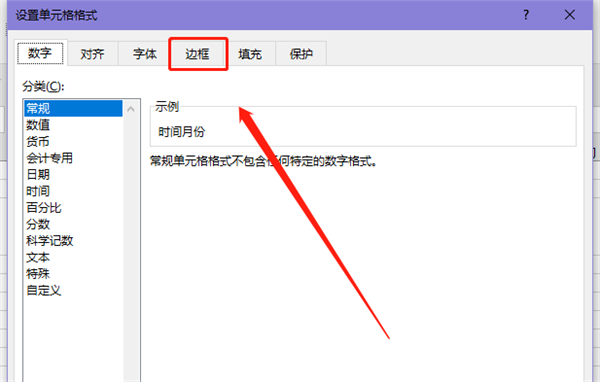
3、然后在单元格格式窗口中,点击切换到顶部的【边框】选项卡;
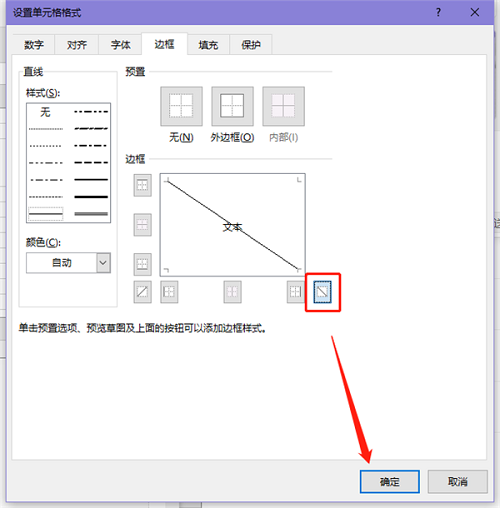
4、在边框选项设置下,选择【斜线】按钮(如下图),通过预览查看效果,点击【确定】应用斜线格式;
5.设置斜杠格式后,表格中的内容显示得不太好。您可以双击单元格并使用光标分隔内容;
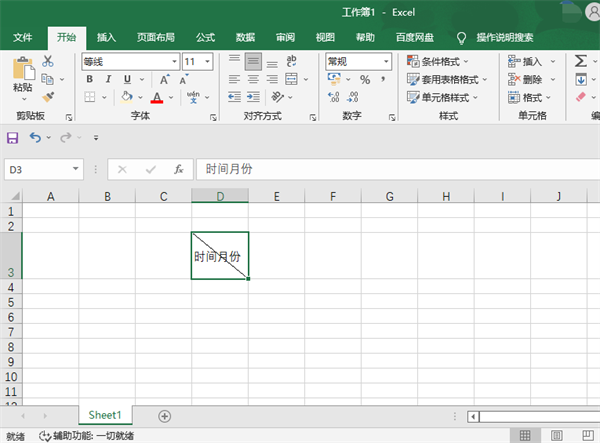
6、使用【Alt+enter】快捷键将文本分成两部分;
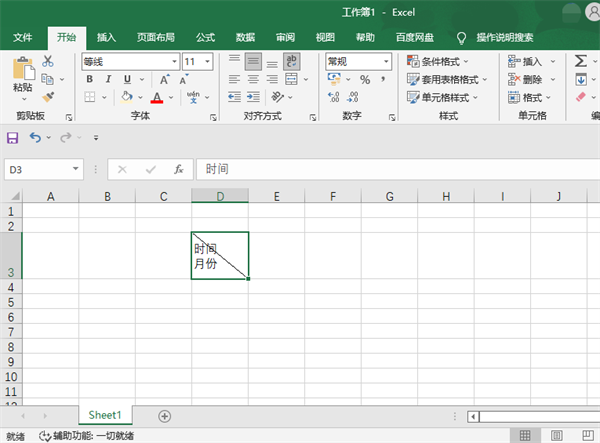
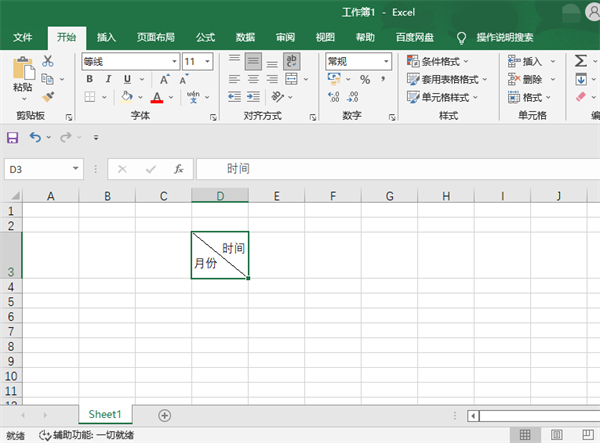
7. 最后,使用空格键将上面的文本移动到单元格的右侧。
Excel相关教程推荐:常用Excel函数
以上是小编给大家分享的Excel表格画斜线的方法。如果您想了解更多,请关注本站。小编将持续为您更新更多相关攻略。
下一篇:最后一页