当我们编辑Excel表格时,为了方便数据的组织,我们习惯于在表格的最左侧编辑一个序号栏。这不仅使数据清晰,而且更容易查找。那么如何才能让表格自动编号和排序呢?本期小编为您带来Excel设置自动编号排序的教程。如果你好奇的话,就来看看吧。

Excel设置自动编号排序的教程:
1、以Microsoft Excel表格为例,首先打开一个空白的Excel表格,点击空白框,输入数字1;
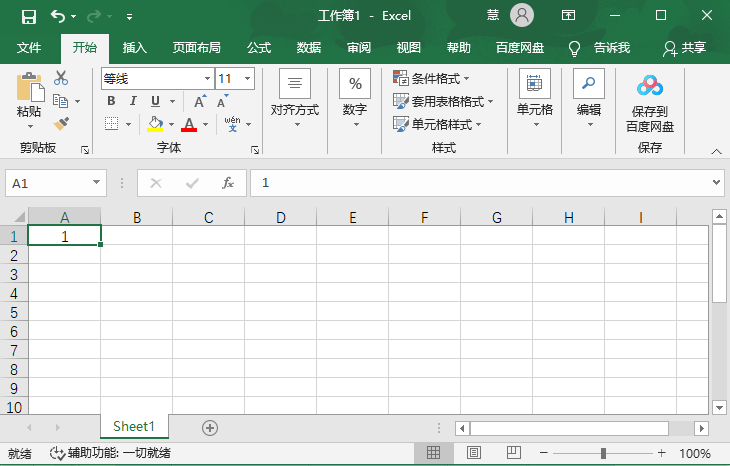
2、然后按住Ctrl键,拉动数字1所在单元格右下角的【填充键】,选择其他空白单元格;
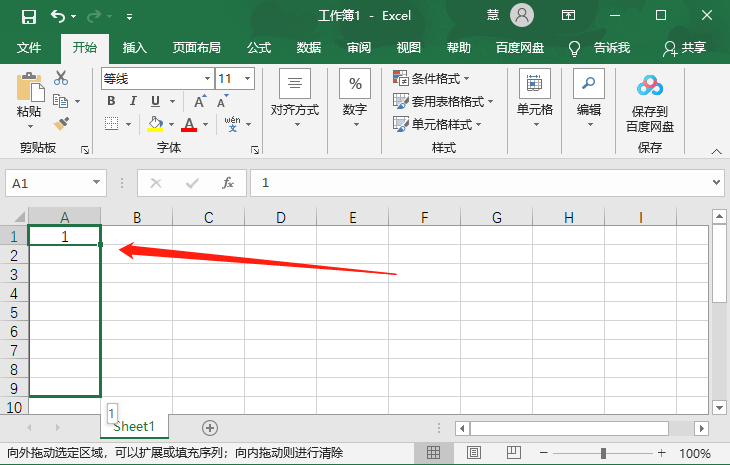
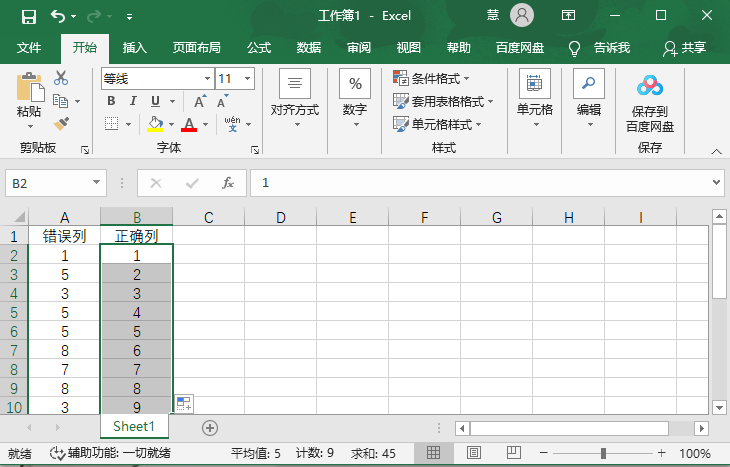
3.然后Excel表格会自动根据第一个表格中的数字按顺序填写表格,如下图;
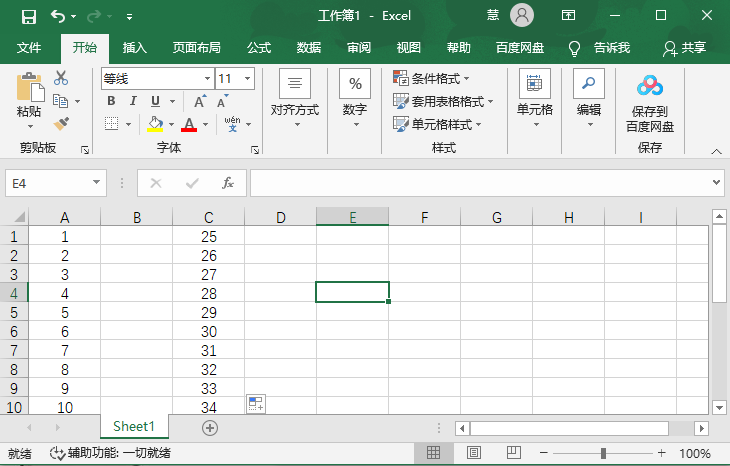
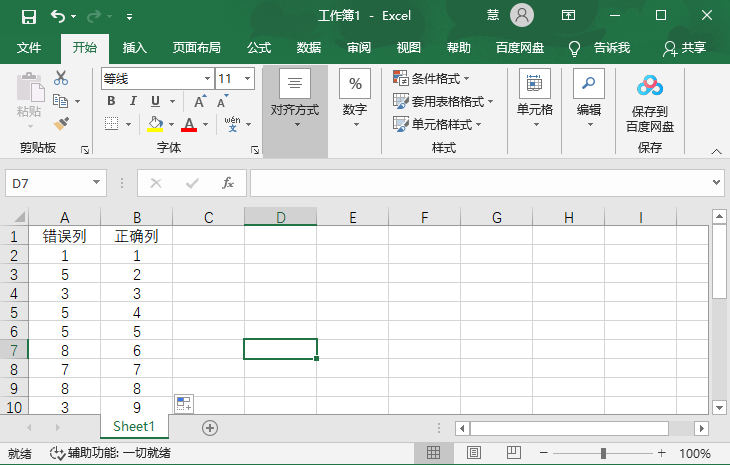
4、如果要对原始数据进行修改并自动排序,可以按照此方法进行修改。先修改单元格数据,然后按住Ctrl下拉替换选中的不正确的数据;
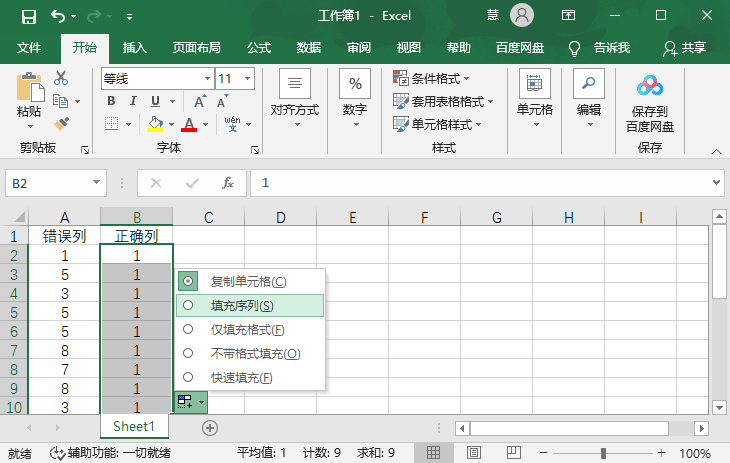
5、如果我们下拉时不按住Ctrl键,则所有选中的单元格数据都会被替换为第一个单元格的数据。您可以点击右下角出现的【自动填充】按钮,选择【填充顺序】。
推荐Excel相关教程:如何在Excel中找到相同的数据并标记
以上是小编给大家分享的Excel设置自动编号排序的教程。如果您想了解更多,请关注本站。小编将持续为您更新更多相关攻略。
上一篇:逆水寒手游千峰断云归魂怎么获得 千峰断云归魂获取攻略
下一篇:最后一页