gpedit可以打开本地策略组编辑器,这是系统中非常重要的配置。它可以将系统的重要配置功能组织成各种配置模块。不过,有使用Win10家庭版的网友留言称,他们的系统找不到gpedit。为此,小编整理了一期Win10家庭版找不到gpedit的解决方法,希望能够帮助到有需要的朋友。
Win10家庭版找不到gpedit的解决方法:
1、Win10家庭版本身不提供组策略功能
1.我个人使用的是Win10家庭版。如下图,运行gpedit.msc直接提示找到gpedit.msc(组策略)。

2. 运行MMC,但在“添加和删除单元”中找不到组策略编辑器。
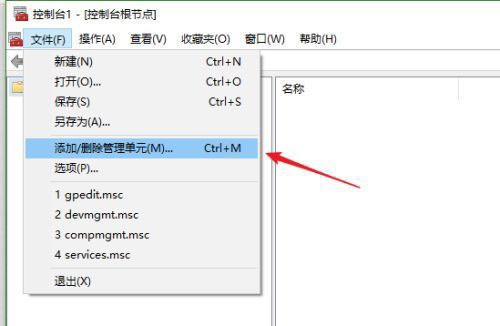
3、win10家庭版不提供组策略编辑器功能。不提供并不意味着该功能不可用,而是该功能受到限制。详细可以继续参考下面的打开方法。
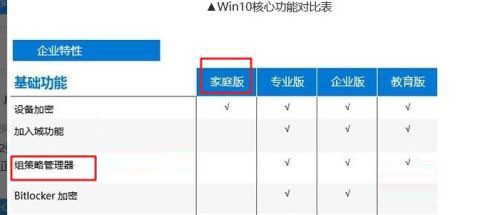
2、启用Win10家庭版的组策略功能
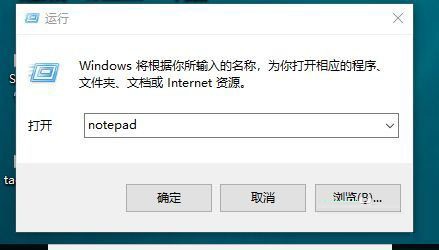
1、首先同时按键盘上的WIN+R键打开运行对话框,输入notepad打开记事本。
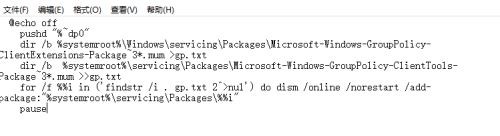
2.然后将以下批处理内容保存在记事本中。
(1) @echo 关闭
(2)压入“%~dp0”
(3) dir /b %systemroot%\Windows\servicing\Packages\Microsoft-Windows-GroupPolicy-ClientExtensionsPackage~3*.mum
》gp.txt
(4) dir /b %systemroot%\servicing\Packages\Microsoft-Windows-GroupPolicy-ClientTools-Package~3*.mum》》gp.txt
(5) for /f %%i in ('findstr /i . gp.txt 2^》nul') do dism /online /norestart /add-package:“%systemroot%\servicing\Packages\%%i”
(6)暂停
说明:使用dir命令遍历系统盘的服务目录,查找组策略配置包,找到后写入gp.txt文件中,然后使用dism命令安装组策略包。
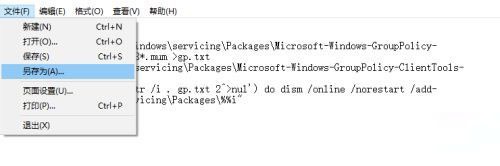
3.接下来点击右上角的“文件”——“另存为”。
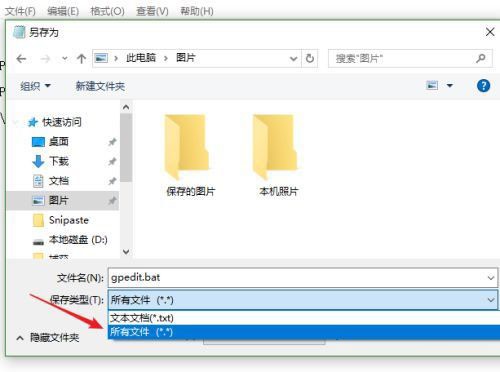
4、在弹出的界面中,选择保存路径和文件名(这里命名为gpedit.bat)。请注意,文件类型是“所有文件”。只有这样才能保证gpedit.bat是一个批处理文件。
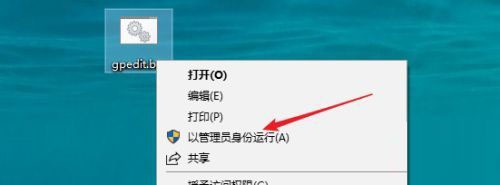
5.然后右键单击保存的gpedit.bat并选择“以管理员身份运行”。上面批处理代码介绍中提到,dism命令需要管理员权限,所以批处理必须以管理员身份运行。
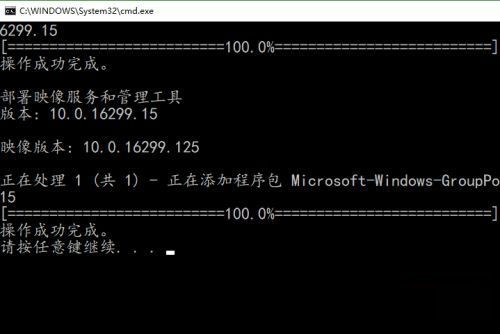
6.最后等待批处理完成。
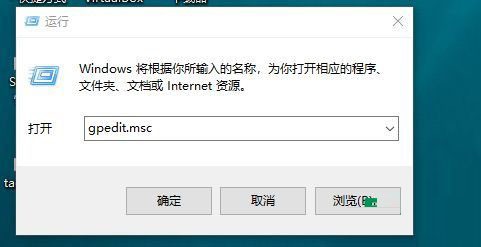
7、此时同时按WIN+R键打开运行输入gpedit.msc,按回车键或确定按钮打开组策略。
8、看看效果。就可以正常使用了。

小编推荐下载:
Win10优化大师(点击查看):是专门为Win10系统提供的优化软件。 Win10优化大师为用户提供了常用的系统功能开关,还设置了应用程序缓存清理、软件管家、桌面显示图标控制等诸多功能。让用户更方便的使用系统。
以上是小编给大家分享的Win10家庭版找不到gpedit的解决方法。如果您想了解更多,请关注本站。小编将持续为您更新更多相关攻略。
上一篇:逆水寒手游镜天阁风景点位置在哪里 镜天阁风景点位置介绍
下一篇:最后一页