win11系统的开发者模式可以支持从任何来源下载安装应用程序,还可以进行USB调试和限制后台进程。不过有朋友发现升级到win11后开发者模式无法开启。为此,小编特意整理了一期Win11启用开发人员模式的方法。我们去看看吧。

Win11启用开发人员模式的方法:
1.使用设置启用开发者模式
1. 按Win+I快捷键打开“设置”应用程序,进入“隐私和安全”->“开发者选项”。
2. 将“开发者模式”开关设置为“开”。
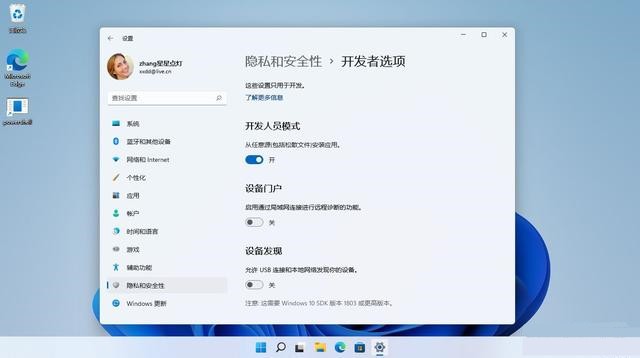
3. 在打开的对话框中确认操作。
这将在Windows 11 中启用开发人员模式。
2.使用组策略编辑器启用开发者模式
此方法适用于Windows 11 专业版、企业版或教育版,但不适用于家庭版。如果“设置”应用中的某个选项不起作用或无法访问,您可以使用此选项。
要使用组策略编辑器在Windows 11 中启用开发人员模式,请执行以下操作:
1、按Win+R快捷键打开“运行”对话框,输入gpedit.msc,单击“确定”,打开本地组策略编辑器gpedit.msc。
2. 浏览到计算机配置->管理模板->Windows 组件->应用程序包部署。
3. 在右侧找到“允许开发Windows 应用商店应用程序并从集成开发环境(IDE) 安装这些应用程序”策略。
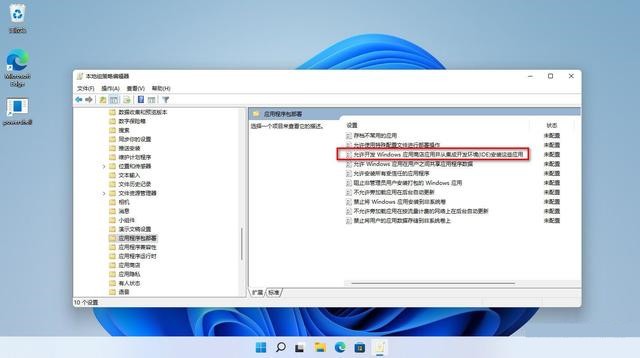
4. 双击它并在打开的设置窗口中选择“启用”选项。
Windows 11 Home没有本地组策略编辑器,但它有一个注册表编辑器,允许用户手动管理相同的组策略。
3.使用注册表编辑器启用开发者模式
1. 单击任务栏中的搜索按钮,输入regedit,以管理员身份运行注册表编辑器regedit。
2. 浏览到以下文件夹:计算机HKEY_LOCAL_MACHINESOFTWAREPoliciesMicrosoftWindowsAppx。
3. 在右侧窗格中右键单击,选择New-DWORD(32 位)值,并将其命名为AllowDevelopmentWithoutDevLicense。
4. 双击新创建的AllowDevelopmentWithoutDevLicense,并将其值设置为1。
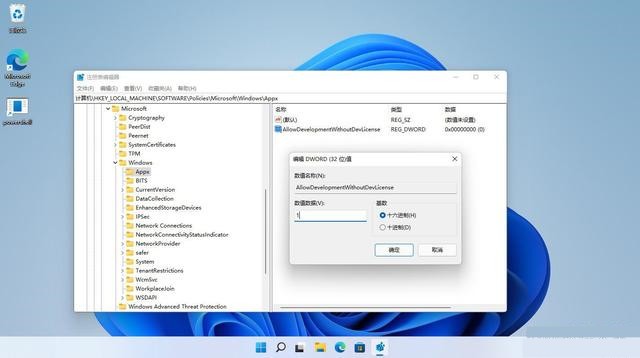
设置应该立即生效。
现在打开“设置”应用程序,您会发现它已启用并且切换选项呈灰色。
win11相关教程推荐:如何在Win11中禁用Caps Lock
以上是小编给大家分享的Win11启用开发人员模式的方法。如果您想了解更多,请关注本站。小编将持续为您更新更多相关攻略。
下一篇:最后一页