微软最新推出的win11系统比其他版本具有更高的兼容性。它还添加了许多有趣的小组件来辅助用户操作计算机,吸引了许多网友下载体验。不过,或许由于硬件配置的原因,有的朋友在安装win11时出现系统提示“无法在此处配置”。遇到这种情况的朋友们,不要惊慌,本期小编为您带来了win11无法在此配置的解决办法,快来看看吧。

win11无法在此配置的解决办法:
1.主板未启用TPM
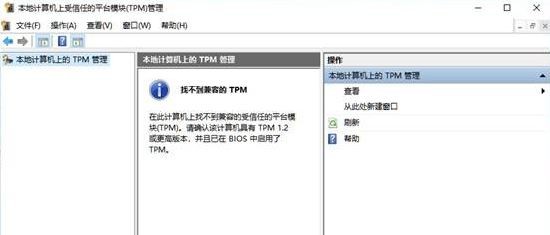
1、目前主流电脑基本都支持TPM 2.0功能,但大多数情况下默认是关闭的。可以使用win+r快捷键打开运行菜单,输入tpm.msc回车,然后按照界面显示内容判断计算机是否启用了TPM 2.0功能。下图表示TPM未启用:
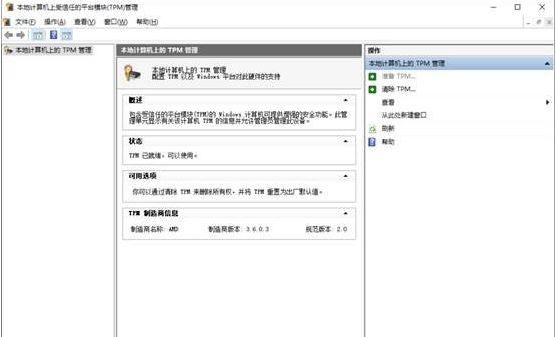
2、下图显示tpm已启用:
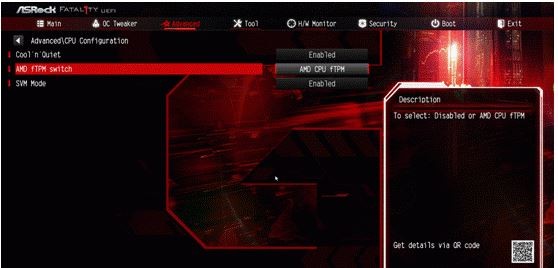
3. 如果计算机上未启用TPM 2.0功能,您可以进入UEFI固件(即BIOS)来启用相应的功能。 Intel平台和AMD平台对TPM 2.0功能的描述不同,但启用方法类似。只要找到对应的选项并将其设置为on即可。
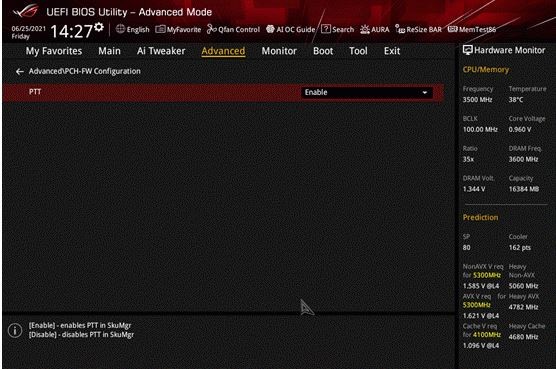
在Intel平台中,TPM被称为PTT功能。大多数主板上默认情况下它是关闭的。一般来说,相应的选项都会放在Advanced/Advanced项目中。具体位置会根据主板的不同而有所不同。但大部分都是在与PCH相关的设置中。只需找到相应的项目并选择它即可打开。
在AMD平台上,TPM功能称为AMD fTPM。大多数情况下,相应的选项也放在Advanced/Advanced项目中。具体位置会根据主板的不同而有所不同,但大部分都是CPU相关的设置。找到对应的项目并选择启用。
2.主板不支持UEFI
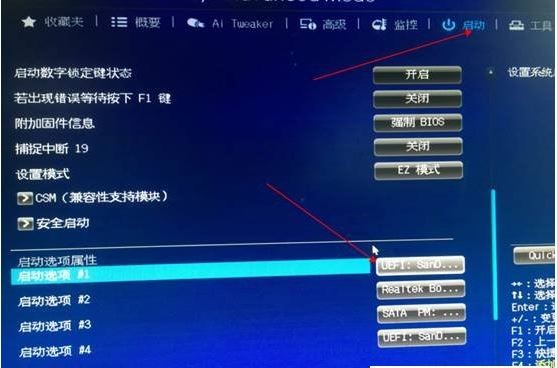
早在10年前,当Intel推出Sandy Bridge平台时,PC平台就已经进入了UEFI时代,并迅速成为主流,所以如果电脑不是太老,一般都支持UEFI。进入主板BIOS后,找到启动选项。如果你能在其中看到UEFI字样,则说明你的主板支持UEFI。
3.电脑硬件配置太低
首先win11系统最终设置要求如下低配
CPU:1GHz 或更快的64 位处理器(双核或多核)或片上系统(SoC)。
内存:4GB。
硬盘:64GB 或更大的存储设备。
显卡:支持DirectX12或更高版本,支持WDDM2.O驱动。
显示器:对角线长度大于9 英寸、每个颜色通道8 位的高清(720) 显示器。
其他:支持UEFI安全启动、可信平台模块(TPM)2.0版。
如果你的CPU、内存、显卡、硬盘都满足上述配置要求,那是因为你的主板不支持UEFI启动或者BIOS中没有开启TPM功能。如果不满足上述配置要求,可以等待电脑升级后再安装win11。
推荐win11相关教程:如何解除Win11 Bitlocker加密
以上是小编给大家分享的win11无法在此配置的解决办法。如果您想了解更多,请关注本站。小编将持续为您更新更多相关攻略。
下一篇:最后一页