移动硬盘是一种大容量存储设备。一般我们使用USB将移动硬盘连接到电脑上,就可以作为本地硬盘使用。不过,近日有用户反映,移动硬盘插入电脑时,没有显示对应的盘符。本期小编以win7为例告诉大家win7移动硬盘不显示盘符的解决方案。

win7移动硬盘不显示盘符的解决方案:
1、确认您的移动硬盘硬件没有问题,否则物理问题无法通过软件修复。连接移动硬盘,在电脑上右键,选择管理,在管理中找到磁盘管理。
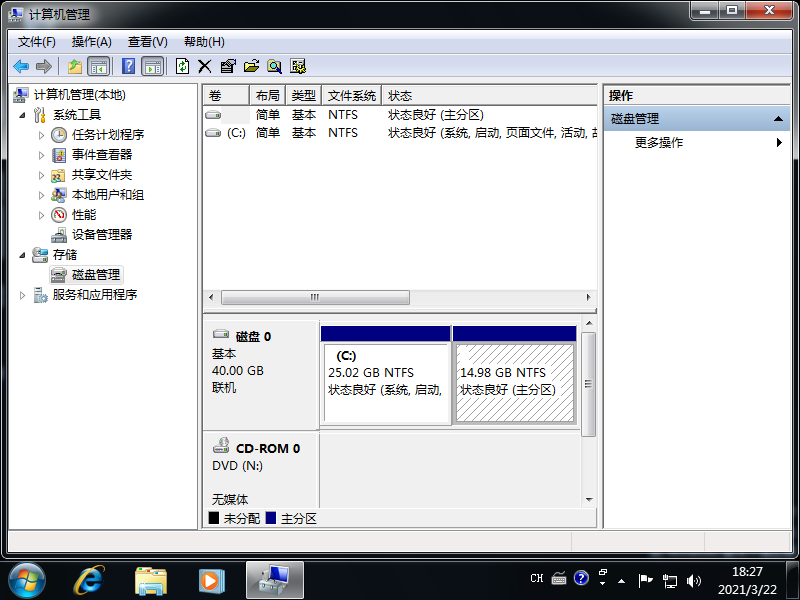
2、在当前的硬盘管理中,我们可以看到硬盘或者U盘。移动硬盘等设备在电脑上可以正常读取。如果无法识别,则可能是硬件损坏。如果可以识别但不显示,可以选择格式化,然后检查是否可以显示。
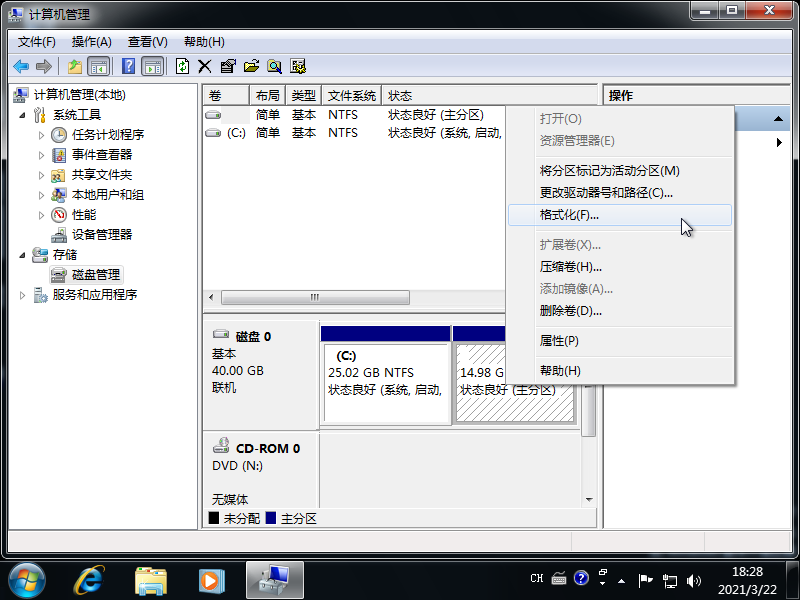
3、当前环境下只显示C盘,其他分区因为没有指定盘符,所以不显示。我们可以选择另一个分区,右键单击,在弹出菜单中选择更改驱动器号和路径,然后选择添加到选项并指定驱动器号。
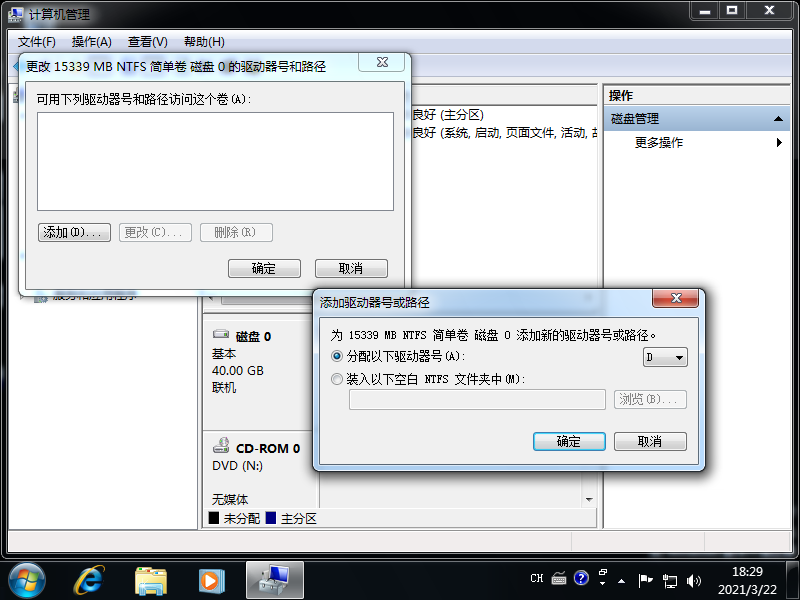
对于盘符问题,我们可以使用Diskgenius或者其他分区工具来调整。一般来说,硬盘和其他重要物品也需要妥善保管。不要跌倒或碰撞。
Diskgenius 推荐下载:
DiskGenius x64(点击查看):是一款功能强大的专业磁盘分区软件。该程序可以帮助用户轻松地对磁盘进行分区。同时,该程序还具有数据恢复功能。当用户不小心格式化硬盘时,它还可以进行数据恢复。有需要的用户可以下载体验一下。
以上是小编给大家分享的win7移动硬盘不显示盘符的解决方案。如果您想了解更多,请关注本站。小编将持续为您更新更多相关攻略。
下一篇:最后一页