显卡驱动程序是很多用户购买电脑时必看的配置。高配置的显卡可以让游戏玩家玩游戏时不卡顿,提升用户的游戏体验。很多朋友想让NVIDIA显卡驱动显示帧率却不知道如何设置。本期小编为大家整理了英伟达显卡驱动显示帧数的方法,一起去看看吧。

英伟达显卡驱动显示帧数的方法:
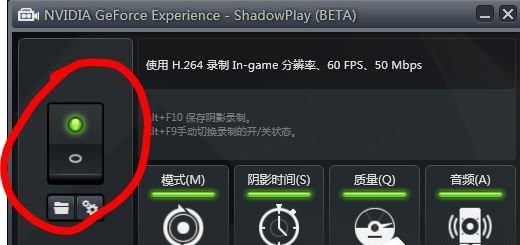
1. 打开GEFORCE ERPERIENCE,最右侧有一个shadowplay按钮。点击打开。
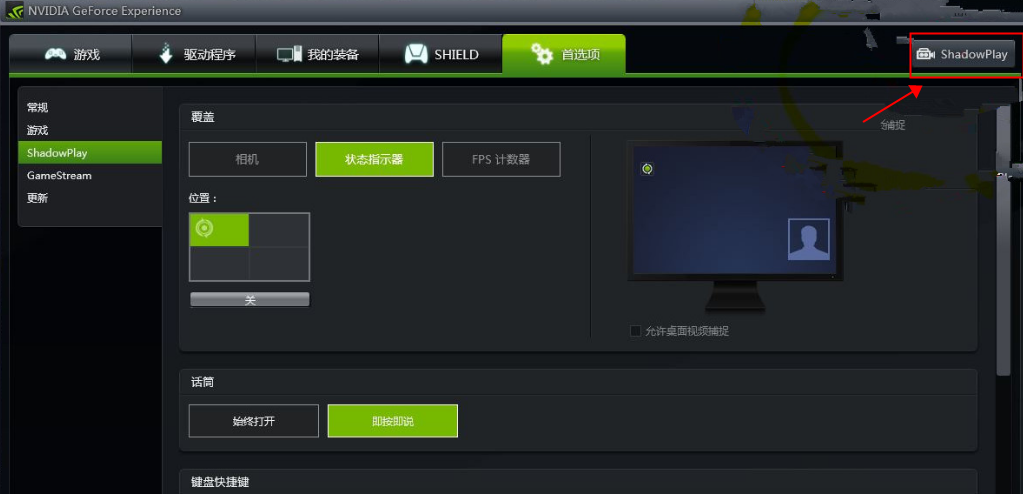
2. 单击左侧按钮激活皮影戏。
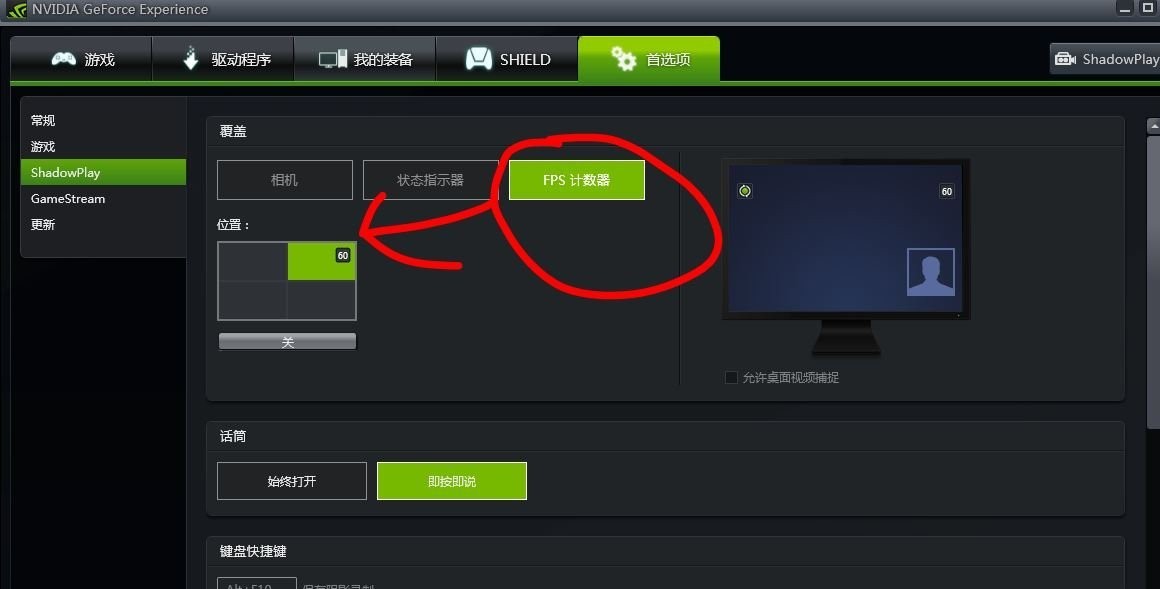
3.然后在首选项中选择shadowplay,然后点击显示帧数,然后进入游戏即可显示帧率。
还有一点就是fraPS录制占用系统资源,而且录制的文件是有损的。
如果使用这个影戏来录制游戏,完全不会降低系统运行和帧率。最终保存的图像是无损原画质!如果你之前没有尝试过,你可以尝试一下。
另外,打开帧数显示后,可以关闭皮影开关,帧数仍会显示。以后无论玩什么游戏、运行视频、3D软件,都会显示帧数。
还有一点就是nvidia GEFORCE ERPERIENCE需要升级到最新版本。此外,该软件启用的帧数显示是永久的。只要您不在驱动程序中将其关闭,无论您关闭或打开计算机,都会显示帧数。
如果您不想看到帧编号,ALT+F12 将不会显示它。也就是说,如果你想看帧率,按下快捷键,任何游戏都会显示。
推荐相关教程:NVIDIA nis功能设置方法介绍
以上是小编给大家分享的英伟达显卡驱动显示帧数的方法。如果您想了解更多,请关注本站。小编将持续为您更新更多相关攻略。
下一篇:最后一页